Total Pageviews

Wednesday, 26 February 2025

用SecureCRT来上传和下载文件


用SSH管理linux服务器时经常需要远程与本地之间交互文件.而直接用SecureCRT自带的上传下载功能无疑是最方便的,SecureCRT下的文件传输协议有ASCII、Xmodem、Zmodem。

文件传输协议
  文件传输是数据交换的主要形式。在进行文件传输时,为使文件能被正确识别和传送,我们需要在两台计算机之间建立统一的传输协议。这个协议包括了文件的识别、传送的起止时间、错误的判断与纠正等内容。常见的传输协议有以下几种:

  1. ASCII:这是最快的传输协议,单只能传输文本文件。
  2. Xmodem:这种古老的传输协议速度较慢,但由于使用了CRC错误侦测方法,传输的准确率可高达99.6%。
  3. Ymodem:这是Xmodem的改良版,使用了1024位区段传送,速度比Xmodem要快
  4. Zmodem:Zmodem采用了串流式(streaming)传输方式,传输速度较快,而且还具有自动改变区段大小和断点续传、快速错误侦测等功能。这是目前最流行的文件传输协议。

  除以上几种外,还有Imodem、Jmodem、Bimodem、Kermit、Lynx等协议,由于没有多数厂商支持,这里就略去不讲。

  SecureCRT可以使用linux下的zmodem协议来快速的传送文件,使用非常方便.具体步骤:

在使用SecureCRT上传下载之前需要给服务器安装lrzsz

  • 从下面的地址下载 lrzsz-0.12.20.tar.gz

我是下载地址

  • 查看里面的INSTALL文档了解安装参数说明和细节
  • 解压文件
$ tar zxvf lrzsz-0.12.20.tar.gz
bash复制代码
  • 进入目录,配置编译
$ cd lrzsz-0.12.20
$ ./configure --prefix=/usr/local/lrzsz
$ make
$ make install
bash复制代码
  • 建立软链接
$ cd /usr/bin
$ ln -s /usr/local/lrzsz/bin/lrz rz
$ ln -s /usr/local/lrzsz/bin/lsz sz
bash复制代码
  • 测试

  运行 rz 弹出 SecureCrt上传窗口,用SecureCRT来上传和下载文件。

设置SecureCRT上传和下载的默认目录

  options->session options ->Terminal->Xmodem/Zmodem
  右栏directory设置上传和下载的目录

使用Zmodem从客户端上传文件到linux服务器

  用SecureCRT登陆linux终端

  选中你要放置上传文件的路径,在目录下然后输入rz命令,SecureCRT会弹出文件选择对话框,在查找范围中找到你要上传的文件,按Add按钮。然后OK就可以把文件上传到linux上了。

  或者在Transfer->Zmodem Upoad list弹出文件选择对话框,选好文件后按Add按钮。然后OK窗口自动关闭。然后在linux下选中存放文件的目录,输入rz命令。liunx就把那个文件上传到这个目录下了。

使用Zmodem下载文件到客户端

$ sz filename
bash复制代码

  zmodem 接收可以自行启动.下载的文件存放在你设定的默认下载目录下

rz,sz 是 Linux/Unix 同 Windows 进行 ZModem 文件传输的命令行工具 , windows 端需要支持ZModem的telnet/ssh客户端,SecureCRT 就可以用 SecureCRT 登陆到 Unix/Linux 主机(telnet或ssh均可)O 运行命令rz,即是接收文件,SecureCRT就会弹出文件选择对话框,选好文件之后关闭对话框,文件就会上传到当前目录 O 运行命令sz file1 file2就是发文件到windows上(保存的目录是可以配置) 比ftp命令方便多了,而且服务器不用再开FTP服务了

Git操作之高手过招


在使用git的过程中,总有一天你会遇到下面的问题:)
这些也是在开发过程中很常见的问题,以下也是作者的经验之谈,有不对的地方还请指出。

最后一次commit信息写错了

如果只是提交信息写错了信息,可以通过以下命令单独修改提交信息

$ git commit --amend
bash复制代码

注意: 通过这样的过程修改提交信息后,相当于删除原来的提交,重新提交了一次。所有如果你在修改前已经将错误的那次提交push到服务端,那在修改后就需要通过 git pull 来合并代码(类似于两个分支了)。
通过 git log --graph --oneline 查看就会发现两个分支合并的痕迹

最后一次commit少添加一个文件

$ git add file1
$ git commit --amend
bash复制代码

最后一次commit多添加一个文件

$ git rm --cached file1
$ git commit --amend
bash复制代码

移除add过的文件

#方法一
$ git rm --cache [文件名]

#方法二
$ git reset head [文件/文件夹]
bash复制代码

回退本地commit(还未push)

这种情况发生在你的本地仓库,可能你add,commit以后发现代码有点问题,打算取消提交,用到下面命令

#只会保留源码(工作区),回退commit(本地仓库)与index(暂存区)到某个版本
$ git reset <commit_id>   #默认为 --mixed模式
$ git reset --mixed <commit_id>

#保留源码(工作区)和index(暂存区),只回退commit(本地仓库)到某个版本
$ git reset --soft <commit_id>

#源码(工作区)、commit(本地仓库)与index(暂存区)都回退到某个版本
$ git reset --hard <commit_id>
bash复制代码

当然有人在push代码以后,也是用reset –hard回退代码到某个版本之前,但是这样会有一个问题,你线上的代码没有变化。

!!!可以通过 git push –force 将本地的回退推送到服务端,但是除非你很清楚在这么做, 不推荐.

所以,这种情况你要使用下面的方式了。

回退本地commit(已经push)

对于已经把代码push到线上仓库,你回退本地代码其实也想同时回退线上代码,回滚到某个指定的版本,线上,线下代码保持一致.你要用到下面的命令

$ git revert <commit_id>
bash复制代码

注意:

  1. git revert 用于反转提交,执行命令时要求工作树必须是干净的。
  2. git revert 用一个新的提交来消除一个历时提交所做出的修改

回退单个文件的历史版本

#查看历史版本
git log 1.txt

#回退该文件到指定版本
git reset [commit_id] 1.txt
git checkout 1.txt

#提交
git commit -m "回退1.txt的历史版本"
bash复制代码

修改提交历史中的author和email

旧的:author:Old-Author email:old@mail.com
新的:author:New-Author email:new@mail.com
1.在git仓库内创建下面的脚本,如change.sh

# !/bin/sh

git filter-branch --env-filter '
an="$GIT_AUTHOR_NAME"
am="$GIT_AUTHOR_EMAIL"
cn="$GIT_COMMITTER_NAME"
cm="$GIT_COMMITTER_EMAIL"

if [ "$GIT_COMMITTER_EMAIL" = "old@mail.com" ]
then
    cn="New-Author"
    cm="new@mail.com"
fi
if [ "$GIT_AUTHOR_EMAIL" = "old@mail.com" ]
then
    an="New-Author"
    am="new@mail.com"
fi

export GIT_AUTHOR_NAME="$an"
export GIT_AUTHOR_EMAIL="$am"
export GIT_COMMITTER_NAME="$cn"
export GIT_COMMITTER_EMAIL="$cm"
'
shell复制代码

2.运行脚本

$ sh change.sh
bash复制代码

忽略已提交的文件(.iml)

  1. 删除已提交的文件
# 删除项目中所有的.iml后缀的文件
$ find . -name "*.iml" | xargs rm -f
bash复制代码
  1. 添加.gitignore文件
*.iml
/**/*.iml
bash复制代码

统计某段时间内每个人的提交量

# 查询分支: pgsql-master
# 查询日期: 2023-11-30 ~ 2024-11-04
# 排除 Merge 的 commit: --no-merges
# 按 commit 数量进行排序
git log pgsql-master --since="2023-11-30" --until="2024-11-04" --no-merges --pretty="%an" | sort | uniq -c | sort -nr

Git之reset揭秘


本文主要讨论 reset 与 checkout。它们能做很多事情,所以我们要真正理解他们到底在底层做了哪些工作,以便能够恰当的运用它们。

三棵树

理解 reset 和 checkout 的最简方法,就是以 Git 的思维框架(将其作为内容管理器)来管理三棵不同的树。 “树” 在我们这里的实际意思是 “文件的集合”,而不是指特定的数据结构。 (在某些情况下索引看起来并不像一棵树,不过我们现在的目的是用简单的方式思考它。)

树 描述
HEAD 上一次提交的快照,下一次提交的父结点
Index 预期的下一次提交的快照
Working Directory 沙盒

HEAD 是当前分支引用的指针,它总是指向该分支上的最后一次提交。 这表示 HEAD 将是下一次提交的父结点。 通常,理解 HEAD 的最简方式,就是将它看做 你的上一次提交 的快照。

其实,查看快照的样子很容易。 下例就显示了 HEAD 快照实际的目录列表,以及其中每个文件的 SHA-1 校验和:

$ git cat-file -p HEAD
tree cfda3bf379e4f8dba8717dee55aab78aef7f4daf
author Scott Chacon  1301511835 -0700
committer Scott Chacon  1301511835 -0700

initial commit

$ git ls-tree -r HEAD
100644 blob a906cb2a4a904a152...   README
100644 blob 8f94139338f9404f2...   Rakefile
040000 tree 99f1a6d12cb4b6f19...   lib
bash复制代码

cat-file 与 ls-tree 是底层命令,它们一般用于底层工作,在日常工作中并不使用。不过它们能帮助我们了解到底发生了什么。

索引(Index)

索引是你的 预期的下一次提交。 我们也会将这个概念引用为 Git 的 “暂存区域”,这就是当你运行 git commit 时 Git 看起来的样子。

Git 将上一次检出到工作目录中的所有文件填充到索引区,它们看起来就像最初被检出时的样子。 之后你会将其中一些文件替换为新版本,接着通过 git commit 将它们转换为树来用作新的提交。

$ git ls-files -s
100644 a906cb2a4a904a152e80877d4088654daad0c859 0	README
100644 8f94139338f9404f26296befa88755fc2598c289 0	Rakefile
100644 47c6340d6459e05787f644c2447d2595f5d3a54b 0	lib/simplegit.rb
bash复制代码

再说一次,我们在这里又用到了 ls-files 这个幕后的命令,它会显示出索引当前的样子。

确切来说,索引并非技术上的树结构,它其实是以扁平的清单实现的。不过对我们而言,把它当做树就够了。

工作目录(Working Directory)

最后,你就有了自己的工作目录。 另外两棵树以一种高效但并不直观的方式,将它们的内容存储在 .git 文件夹中。 工作目录会将它们解包为实际的文件以便编辑。 你可以把工作目录当做 沙盒。在你将修改提交到暂存区并记录到历史之前,可以随意更改。

$ tree
.
├── README
├── Rakefile
└── lib
    └── simplegit.rb

1 directory, 3 files
bash复制代码

工作流程

Git 主要的目的是通过操纵这三棵树来以更加连续的状态记录项目的快照。

工作流程
工作流程

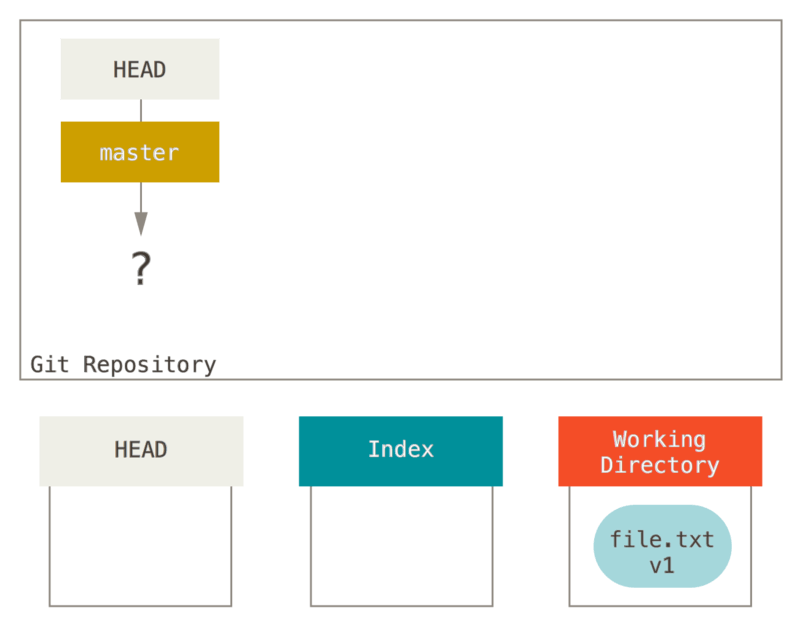
让我们来可视化这个过程:假设我们进入到一个新目录,其中有一个文件。 我们称其为该文件的 v1 版本,将它标记为蓝色。 现在运行 git init,这会创建一个 Git 仓库,其中的 HEAD 引用指向未创建的分支(master 还不存在)。
git初始化情况
git初始化情况

此时,只有工作目录有内容。

现在我们想要提交这个文件,所以用 git add 来获取工作目录中的内容,并将其复制到索引中。
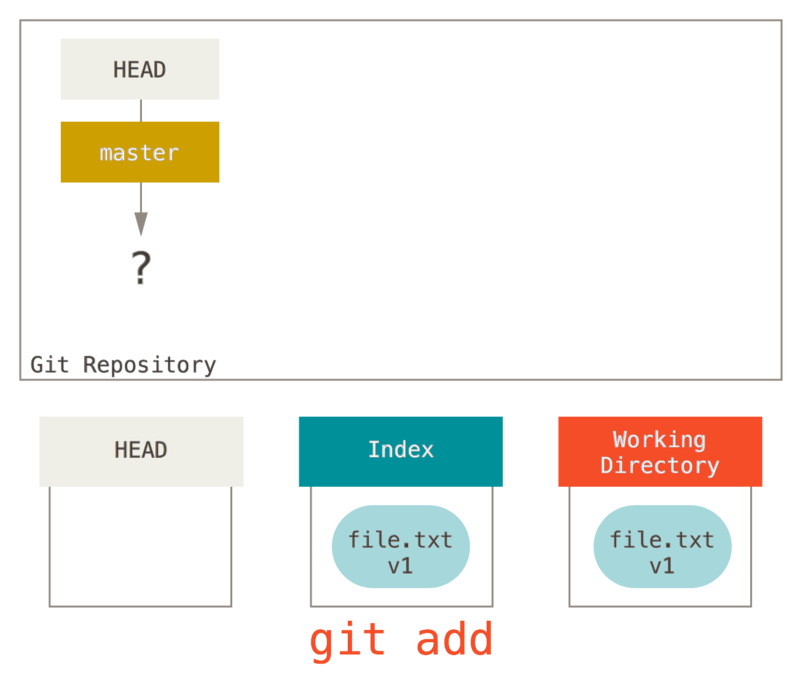
git add之后情况
git add之后情况

接着运行 git commit,它首先会移除索引中的内容并将它保存为一个永久的快照,然后创建一个指向该快照的提交对象,最后更新 master 来指向本次提交。
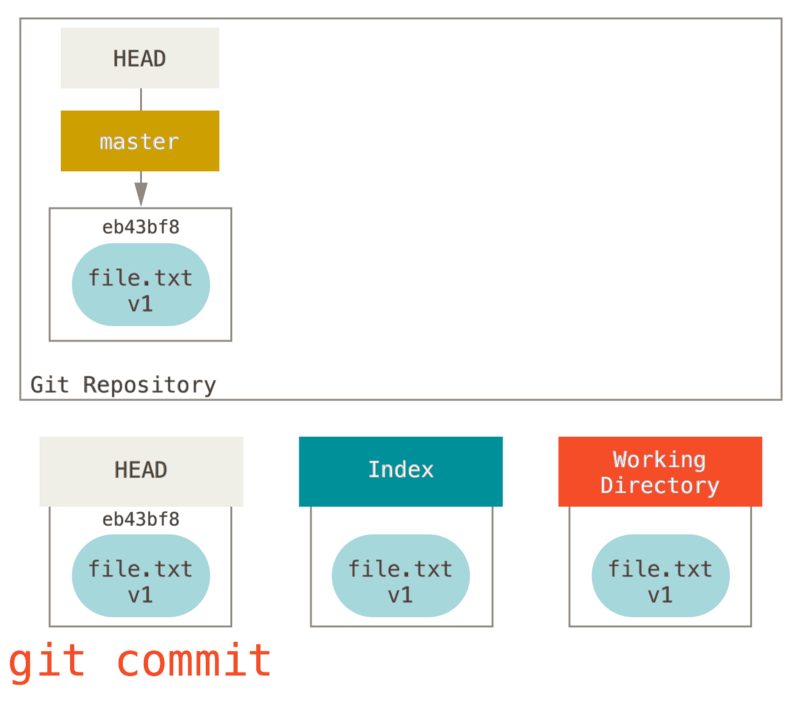
git commit之后情况
git commit之后情况

此时如果我们运行 git status,会发现没有任何改动,因为现在三棵树完全相同。

现在我们想要对文件进行修改然后提交它。 我们将会经历同样的过程;首先在工作目录中修改文件。 我们称其为该文件的 v2 版本,并将它标记为红色。
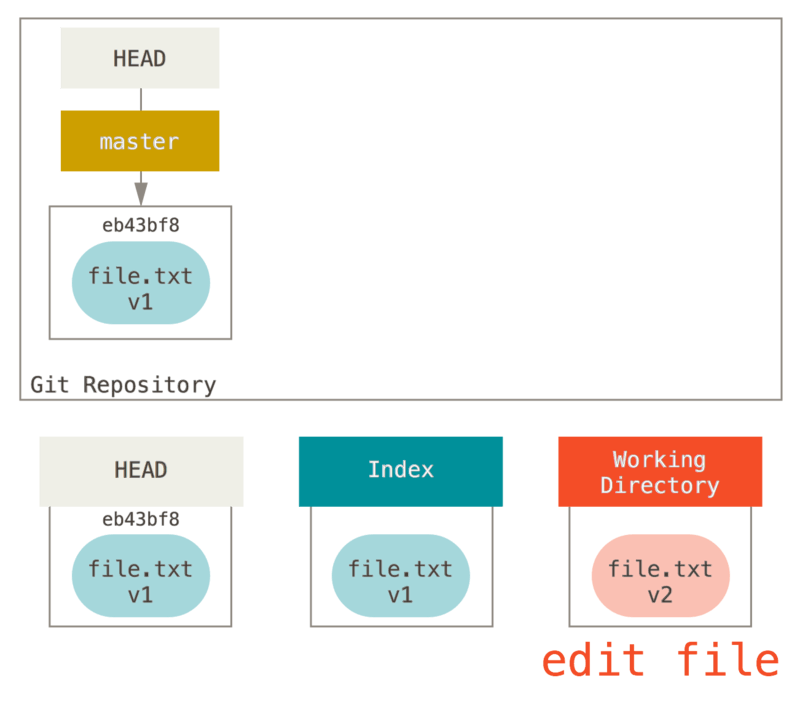
编辑文件
编辑文件

如果现在运行 git status,我们会看到文件显示在 “Changes not staged for commit,” 下面并被标记为红色,因为该条目在索引与工作目录之间存在不同。 接着我们运行 git add 来将它暂存到索引中。
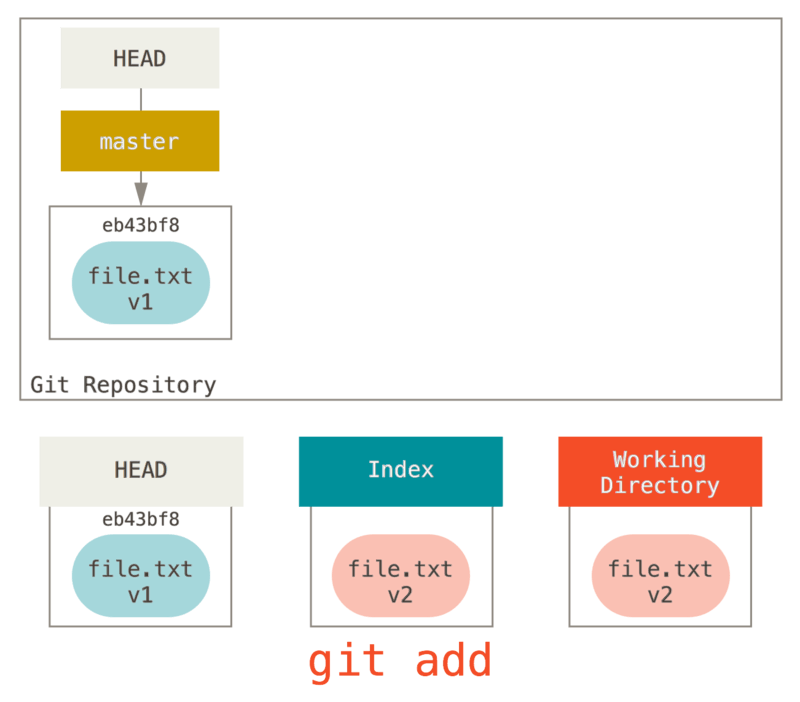
git add之后情况
git add之后情况

此时,由于索引和 HEAD 不同,若运行 git status 的话就会看到 “Changes to be committed” 下的该文件变为绿色 ——也就是说,现在预期的下一次提交与上一次提交不同。 最后,我们运行 git commit 来完成提交。
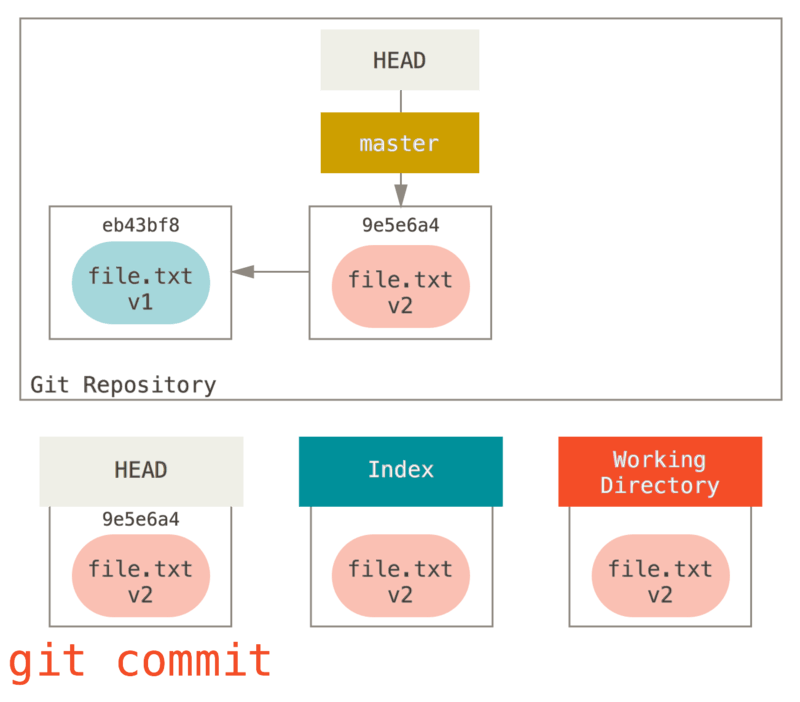
git add之后情况
git add之后情况

现在运行 git status 会没有输出,因为三棵树又变得相同了。

切换分支或克隆的过程也类似。 当检出一个分支时,它会修改 HEAD 指向新的分支引用,将 索引 填充为该次提交的快照,然后将 索引 的内容复制到 工作目录 中。

重置的作用

在以下情景中观察 reset 命令会更有意义。

为了演示这些例子,假设我们再次修改了 file.txt 文件并第三次提交它。 现在的历史看起来是这样的:


让我们跟着 reset 看看它都做了什么。 它以一种简单可预见的方式直接操纵这三棵树。 它做了三个基本操作。

1.移动 HEAD

reset 做的第一件事是移动 HEAD 的指向。 这与改变 HEAD 自身不同(checkout 所做的);reset 移动 HEAD 指向的分支。 这意味着如果 HEAD 设置为 master 分支(例如,你正在 master 分支上),运行 git reset 9e5e64a 将会使 master 指向 9e5e64a。
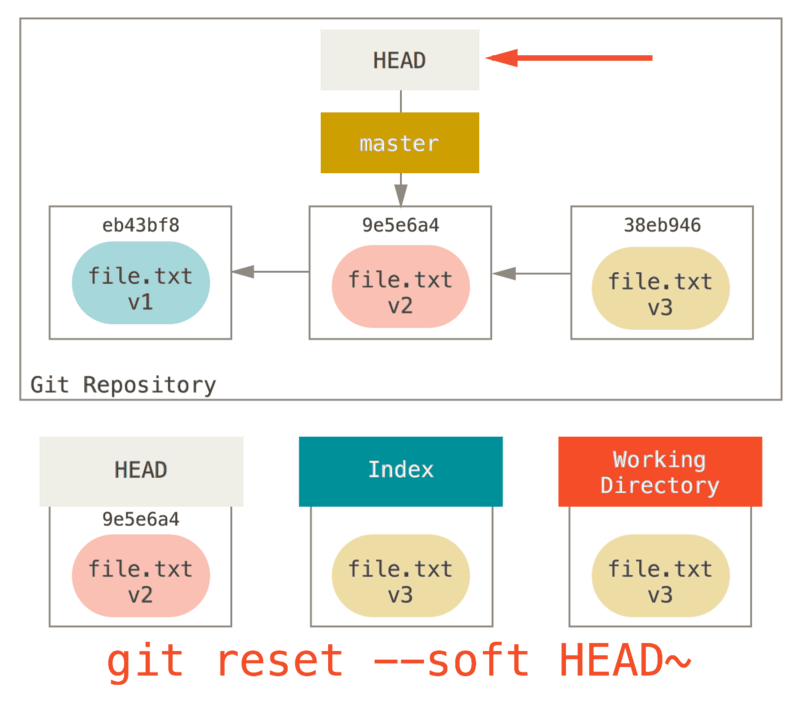
git reset --soft
git reset --soft

无论你调用了何种形式的带有一个提交的 reset,它首先都会尝试这样做。 使用 reset --soft,它将仅仅停在那儿。

现在看一眼上图,理解一下发生的事情:它本质上是撤销了上一次 git commit 命令。 当你在运行 git commit 时,Git 会创建一个新的提交,并移动 HEAD 所指向的分支来使其指向该提交。 当你将它 reset 回 HEAD~(HEAD 的父结点)时,其实就是把该分支移动回原来的位置,而不会改变索引和工作目录。 现在你可以更新索引并再次运行 git commit 来完成 git commit --amend 所要做的事情了。

2.更新索引(–mixed)

注意,如果你现在运行 git status 的话,就会看到新的 HEAD 和以绿色标出的它和索引之间的区别。

接下来,reset 会用 HEAD 指向的当前快照的内容来更新索引。
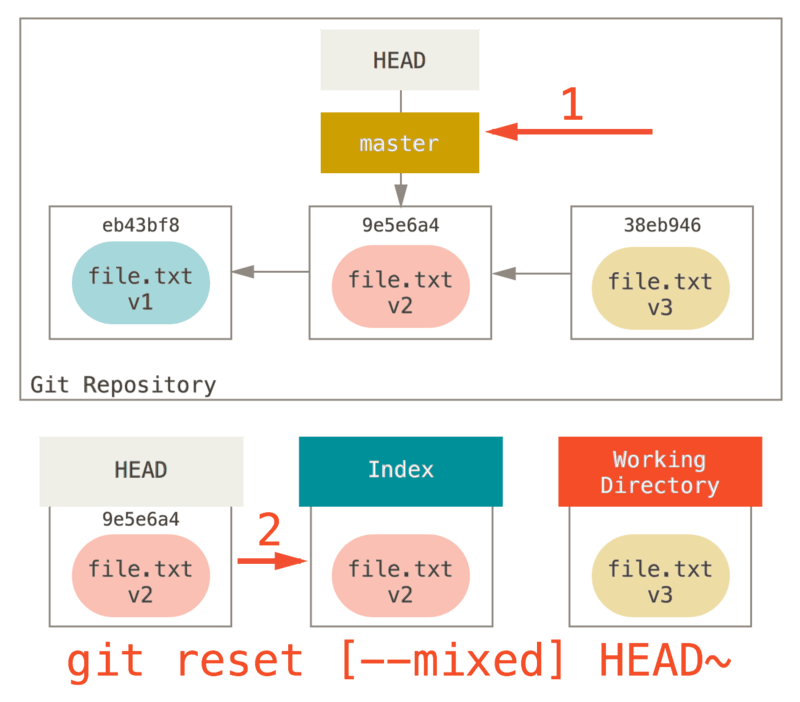
git reset --mixed
git reset --mixed

如果指定 --mixed 选项,reset 将会在这时停止。 这也是默认行为,所以如果没有指定任何选项(在本例中只是 git reset HEAD~),这就是命令将会停止的地方。

现在再看一眼上图,理解一下发生的事情:它依然会撤销一上次 提交,但还会 取消暂存 所有的东西。 于是,我们回滚到了所有 git add 和 git commit 的命令执行之前。

3.更新工作目录

reset 要做的的第三件事情就是让工作目录看起来像索引。 如果使用 –hard 选项,它将会继续这一步。
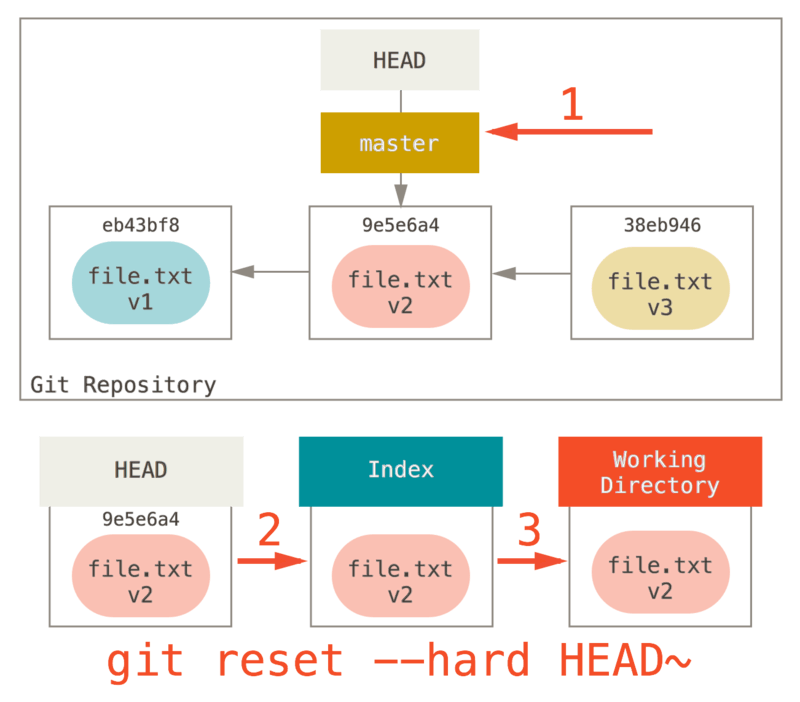
git reset --hard
git reset --hard

现在让我们回想一下刚才发生的事情。 你撤销了最后的提交、git add 和 git commit 命令以及工作目录中的所有工作。

必须注意,--hard 标记是 reset 命令唯一的危险用法,它也是 Git 会真正地销毁数据的仅有的几个操作之一。 其他任何形式的 reset 调用都可以轻松撤消,但是 --hard 选项不能,因为它强制覆盖了工作目录中的文件。 在这种特殊情况下,我们的 Git 数据库中的一个提交内还留有该文件的 v3 版本,我们可以通过 reflog 来找回它。但是若该文件还未提交,Git 仍会覆盖它从而导致无法恢复。

回顾

reset 命令会以特定的顺序重写这三棵树,在你指定以下选项时停止:

  1. 移动 HEAD 分支的指向 (若指定了 --soft,则到此停止)
  2. 使索引看起来像 HEAD (不带参数或 --mixed,则到此停止)
  3. 使工作目录看起来像索引 (指定了 --hard)

通过路径来重置

前面讲述了 reset 基本形式的行为,不过你还可以给它提供一个作用路径。 若指定了一个路径,reset 将会跳过第 1 步,并且将它的作用范围限定为指定的文件或文件集合。 这样做自然有它的道理,因为 HEAD 只是一个指针,你无法让它同时指向两个提交中各自的一部分。 不过索引和工作目录 可以部分更新,所以重置会继续进行第 2、3 步。

现在,假如我们运行 git reset file.txt (这其实是 git reset --mixed HEAD file.txt 的简写形式,因为你既没有指定一个提交的 SHA-1 或分支,也没有指定 --soft 或 --hard),它会:

  1. 移动 HEAD 分支的指向 (已跳过)
  2. 让索引看起来像 HEAD (到此处停止)

所以它本质上只是将 file.txt 从 HEAD 复制到索引中。
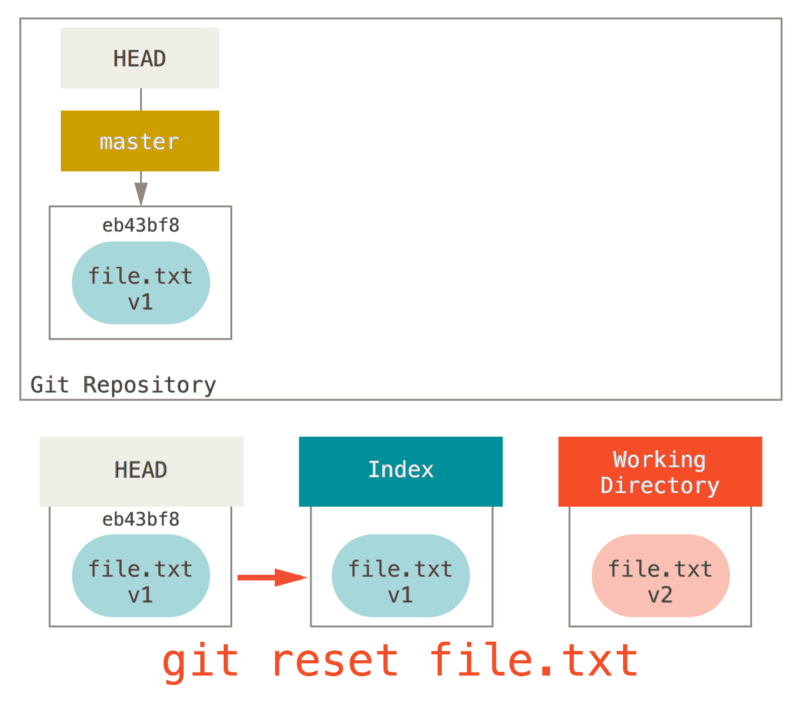
git reset
git reset

它还有 取消暂存文件 的实际效果。 如果我们查看该命令的示意图,然后再想想 git add 所做的事,就会发现它们正好相反。
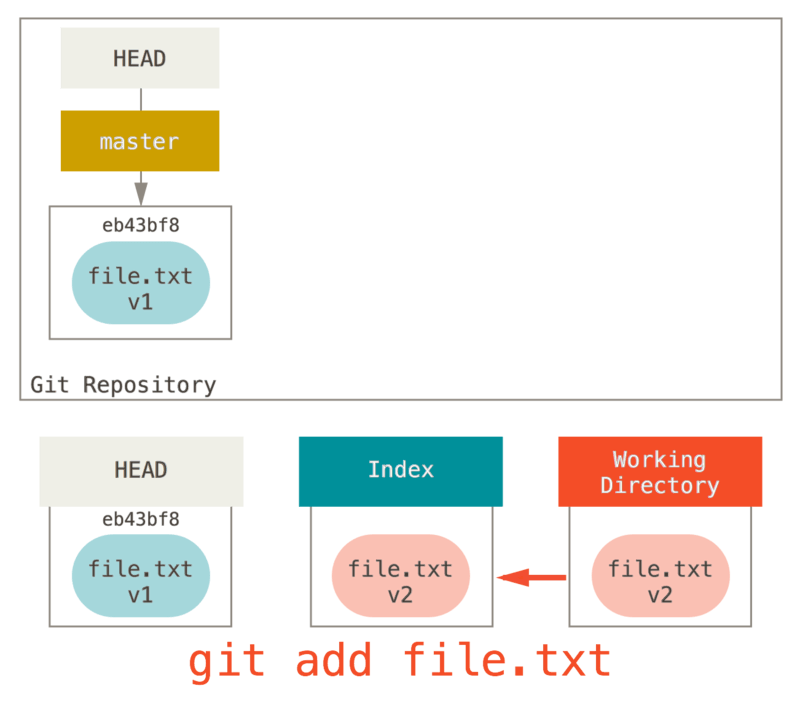
git add
git add

这就是为什么 git status 命令的输出会建议运行此命令来取消暂存一个文件。 (查看 取消暂存的文件 来了解更多。)

我们可以不让 Git 从 HEAD 拉取数据,而是通过具体指定一个提交来拉取该文件的对应版本。 我们只需运行类似于 git reset eb43bf file.txt 的命令即可。
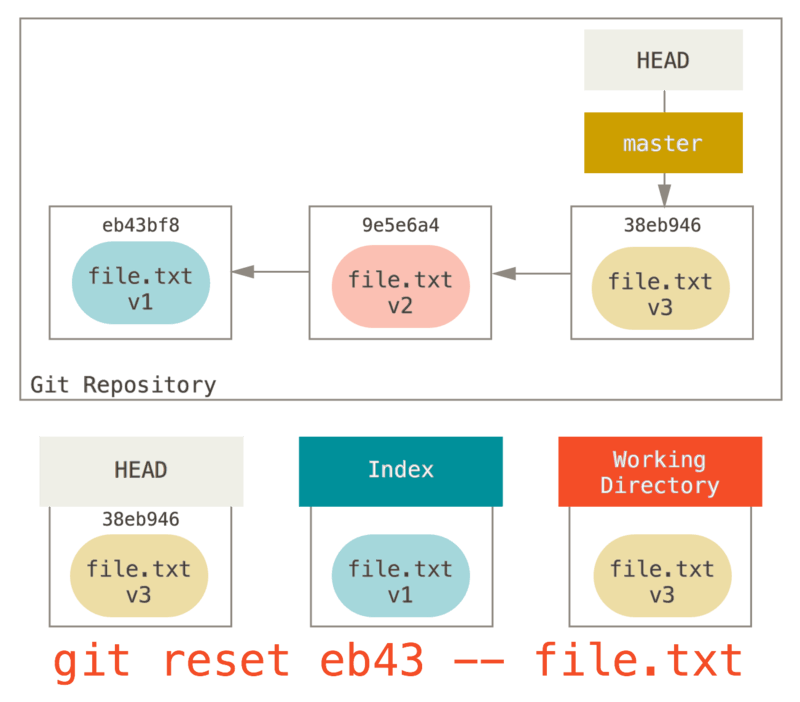
git reset eb43 -- file.txt

它其实做了同样的事情,也就是把工作目录中的文件恢复到 v1 版本,运行 git add 添加它,然后再将它恢复到 v3 版本(只是不用真的过一遍这些步骤)。 如果我们现在运行 git commit,它就会记录一条“将该文件恢复到 v1 版本”的更改,尽管我们并未在工作目录中真正地再次拥有它。

还有一点同 git add 一样,就是 reset 命令也可以接受一个 --patch 选项来一块一块地取消暂存的内容。 这样你就可以根据选择来取消暂存或恢复内容了。

压缩

我们来看看如何利用这种新的功能来做一些有趣的事情 - 压缩提交。

假设你的一系列提交信息中有 “oops.”、“WIP” 和 “forgot this file”, 聪明的你就能使用 reset 来轻松快速地将它们压缩成单个提交,也显出你的聪明。 (压缩提交 展示了另一种方式,不过在本例中用 reset 更简单。)

假设你有一个项目,第一次提交中有一个文件,第二次提交增加了一个新的文件并修改了第一个文件,第三次提交再次修改了第一个文件。 由于第二次提交是一个未完成的工作,因此你想要压缩它。
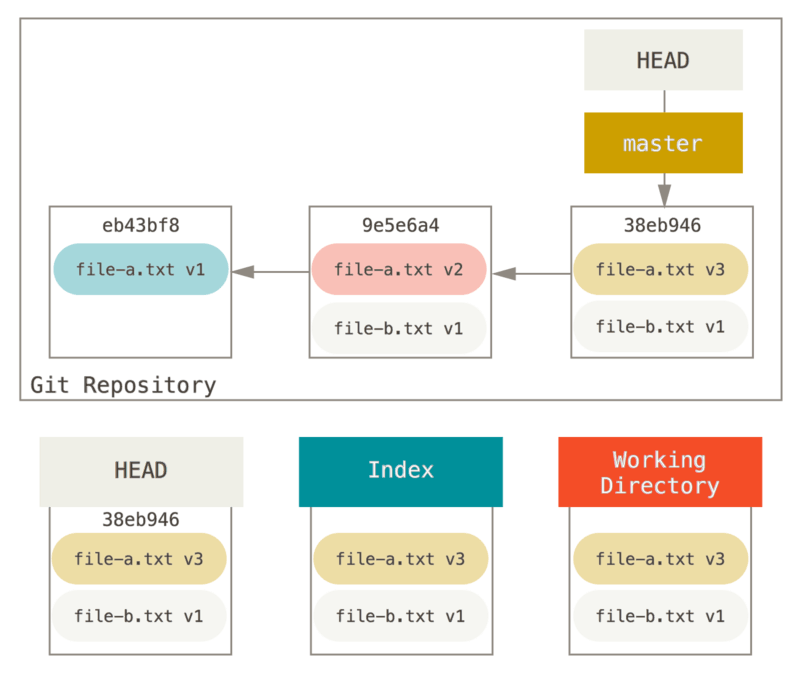
git reset --hard
git reset --hard

那么可以运行 git reset --soft HEAD~2 来将 HEAD 分支移动到一个旧一点的提交上(即你想要保留的第一个提交):
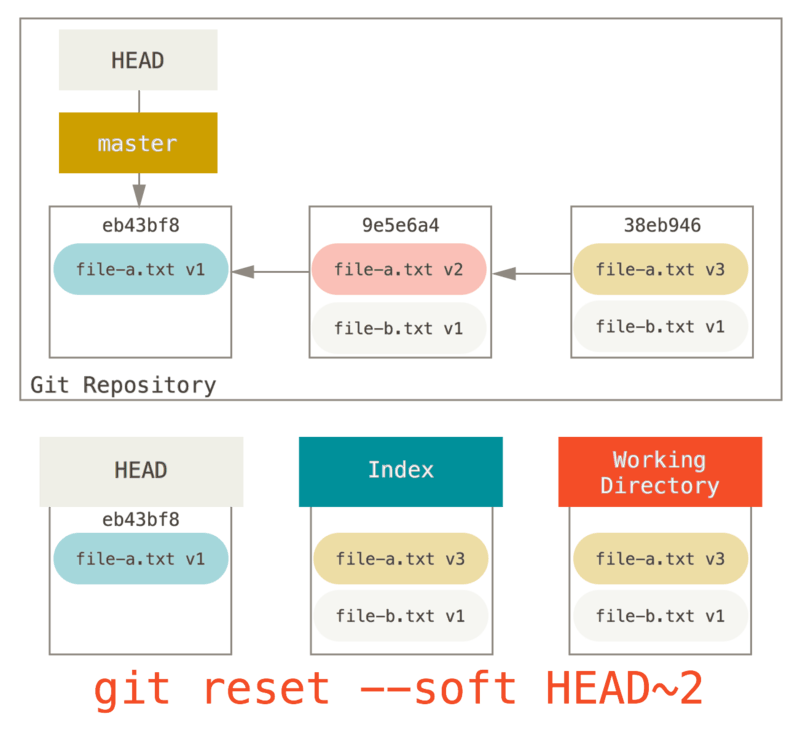
git reset --soft HEAD~2

然后只需再次运行 git commit:
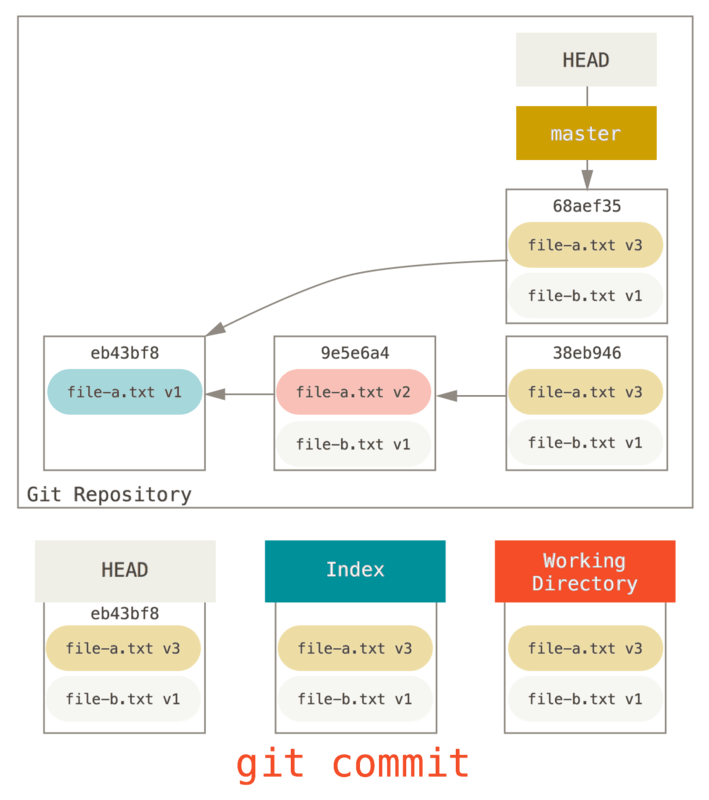
git commit
git commit

现在你可以查看可到达的历史,即将会推送的历史,现在看起来有个 v1 版 file-a.txt 的提交,接着第二个提交将 file-a.txt 修改成了 v3 版并增加了 file-b.txt。 包含 v2 版本的文件已经不在历史中了。

checkout

最后,你大概还想知道 checkout 和 reset 之间的区别。 和 reset 一样,checkout 也操纵三棵树,不过它有一点不同,这取决于你是否传给该命令一个文件路径。

不带路径

运行 git checkout [branch] 与运行 git reset --hard [branch] 非常相似,它会更新所有三棵树使其看起来像 [branch],不过有两点重要的区别。

首先不同于 reset --hard,checkout 对工作目录是安全的,它会通过检查来确保不会将已更改的文件吹走。 其实它还更聪明一些。它会在工作目录中先试着简单合并一下,这样所有_还未修改过的_文件都会被更新。 而 reset --hard 则会不做检查就全面地替换所有东西。

第二个重要的区别是如何更新 HEAD。 reset 会移动 HEAD 分支的指向,而 checkout 只会移动 HEAD 自身来指向另一个分支。

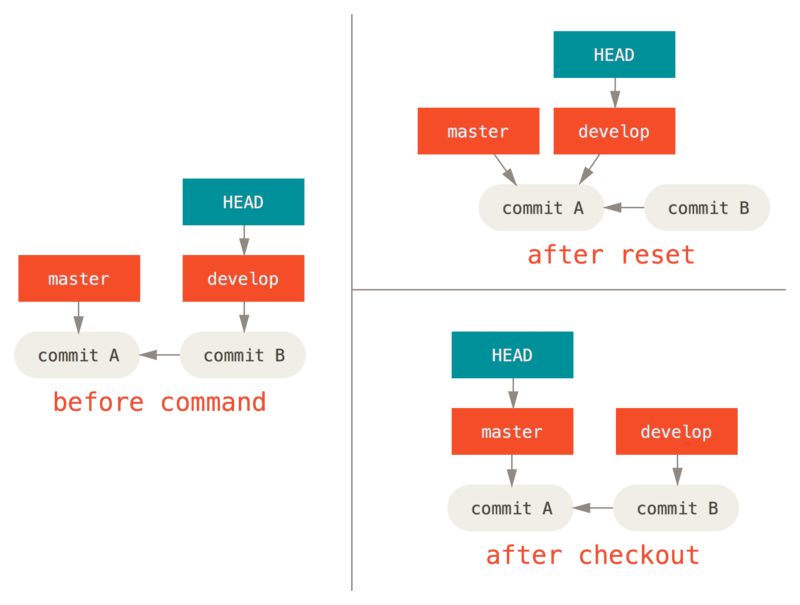
例如,假设我们有 master 和 develop 分支,它们分别指向不同的提交;我们现在在 develop 上(所以 HEAD 指向它)。 如果我们运行 git reset master,那么 develop 自身现在会和 master 指向同一个提交。 而如果我们运行 git checkout master 的话,develop 不会移动,HEAD 自身会移动。 现在 HEAD 将会指向 master。

所以,虽然在这两种情况下我们都移动 HEAD 使其指向了提交 A,但_做法_是非常不同的。 reset 会移动 HEAD 分支的指向,而 checkout 则移动 HEAD 自身。

带路径

运行 checkout 的另一种方式就是指定一个文件路径,这会像 reset 一样不会移动 HEAD。 它就像 git reset [branch] file 那样用该次提交中的那个文件来更新索引,但是它也会覆盖工作目录中对应的文件。 它就像是 git reset --hard [branch] file(如果 reset 允许你这样运行的话)- 这样对工作目录并不安全,它也不会移动 HEAD。

此外,同 git reset 和 git add 一样,checkout 也接受一个 –patch 选项,允许你根据选择一块一块地恢复文件内容。

总结

希望你现在熟悉并理解了 reset 命令,不过关于它和 checkout 之间的区别,你可能还是会有点困惑,毕竟不太可能记住不同调用的所有规则。

下面的速查表列出了命令对树的影响。 “HEAD” 一列中的 “REF” 表示该命令移动了 HEAD 指向的分支引用,而‘HEAD’ 则表示只移动了 HEAD 自身。 特别注意 WD Safe? 一列 - 如果它标记为 NO,那么运行该命令之前请考虑一下。


**head****index****workdir****wd safe**
**commit level**
`reset --soft [commit]`refnonoyes
`reset [commit]`refyesnoyes
`reset --hard [commit]`refyesyesno
`checkout [commit]`headyesyesyes
**file level**
`reset (commit) [file]`noyesnoyes
`checkout (commit) [file]`noyesyesno

linux命令: gzip


减少文件大小有两个明显的好处,一是可以减少存储空间,二是通过网络传输文件时,可以减少传输的时间。gzip是在Linux系统中经常使用的一个对文件进行压缩和解压缩的命令,既方便又好用。gzip不仅可以用来压缩大的、较少使用的文件以节省磁盘空间,还可以和tar命令一起构成Linux操作系统中比较流行的压缩文件格式。据统计,gzip命令对文本文件有60%~70%的压缩率。

命令格式

$ gzip [参数] [文件或者目录]
bash复制代码

命令功能

  gzip是个使用广泛的压缩程序,文件经它压缩过后,其名称后面会多出”.gz”的扩展名。

命令参数

参数 描述
-a或–ascii 使用ASCII文字模式。
-c或–stdout或–to-stdout 把压缩后的文件输出到标准输出设备,不去更动原始文件。
-d或–decompress或—-uncompress 解开压缩文件。
-f或–force 强行压缩文件。不理会文件名称或硬连接是否存在以及该文件是否为符号连接。
-h或–help 在线帮助。
-l或–list 列出压缩文件的相关信息。
-L或–license 显示版本与版权信息。
-n或–no-name 压缩文件时,不保存原来的文件名称及时间戳记。
-N或–name 压缩文件时,保存原来的文件名称及时间戳记。
-q或–quiet 不显示警告信息
-r或–recursive 递归处理,将指定目录下的所有文件及子目录一并处理。
-S<压缩字尾字符串>或—-suffix<压缩字尾字符串> 更改压缩字尾字符串。
-t或–test 测试压缩文件是否正确无误。
-v或–verbose 显示指令执行过程。
-V或–version 显示版本信息。
-num 用指定的数字num调整压缩的速度,-1或–fast表示最快压缩方法(低压缩比),-9或–best表示最慢压缩方法(高压缩比)。系统缺省值为6。

命令实例

例一:把test目录下的每个文件压缩成.gz文件

# 忽略目录,只打包其中文件
$ gzip *
bash复制代码

例二:把例1中每个压缩的文件解压,并列出详细的信息

$ gzip -dv *
bash复制代码

例三:详细显示例1中每个压缩的文件的信息,并不解压

$ gzip -l *
bash复制代码

例四:压缩一个tar备份文件,此时压缩文件的扩展名为.tar.gz

$ gzip -r log.tar
bash复制代码

例五:递归的压缩目录

$ gzip -rv test6
bash复制代码

例六:递归地解压目录

$ gzip -dr test6

linux命令: /etc/group文件详解


/etc/group文件与/etc/passwd和/etc/shadow文件都是关于系统管理员对用户和用户组管理时相关的文件。linux /etc/group文件是有关于系统管理员对用户和用户组管理的文件,linux用户组的所有信息都存放在/etc/group文件中。具有某种共同特征的用户集合起来就是用户组(Group)。用户组(Group)配置文件主要有 /etc/group和/etc/gshadow,其中/etc/gshadow是/etc/group的加密信息文件。

  将用户分组是Linux系统中对用户进行管理及控制访问权限的一种手段。每个用户都属于某个用户组;一个组中可以有多个用户,一个用户也可以属于不 同的组。当一个用户同时是多个组中的成员时,在/etc/passwd文件中记录的是用户所属的主组,也就是登录时所属的默认组,而其他组称为附加组。

  用户组的所有信息都存放在/etc/group文件中。此文件的格式是由冒号(:)隔开若干个字段,这些字段具体如下:

  组名:口令:组标识号:组内用户列表

解释

组名: 组名是用户组的名称,由字母或数字构成。与/etc/passwd中的登录名一样,组名不应重复。
口令: 口令字段存放的是用户组加密后的口令字。一般Linux系统的用户组都没有口令,即这个字段一般为空,或者是*。
组标识号: 组标识号与用户标识号类似,也是一个整数,被系统内部用来标识组。别称GID.
组内用户列表: 是属于这个组的所有用户的列表,不同用户之间用逗号(,)分隔。这个用户组可能是用户的主组,也可能是附加组。

使用实例

$ cat /etc/group
bash复制代码

说明: 我们以root:x:0:root,linuxsir 为例: 用户组root,x是密码段,表示没有设置密码,GID是0,root用户组下包括root、linuxsir以及GID为0的其它用户。

linux命令: top


top命令是Linux下常用的性能分析工具,能够实时显示系统中各个进程的资源占用状况,类似于Windows的任务管理器。下面详细介绍它的使用方法。top是一个动态显示过程,即可以通过用户按键来不断刷新当前状态.如果在前台执行该命令,它将独占前台,直到用户终止该程序为止.比较准确的说,top命令提供了实时的对系统处理器的状态监视.它将显示系统中CPU最“敏感”的任务列表.该命令可以按CPU使用.内存使用和执行时间对任务进行排序;而且该命令的很多特性都可以通过交互式命令或者在个人定制文件中进行设定。

命令格式

$ top [参数]
bash复制代码

命令功能

  显示当前系统正在执行的进程的相关信息,包括进程ID、内存占用率、CPU占用率等

命令参数

参数 描述
-b 批处理
-c 显示完整的治命令
-I 忽略失效过程
-s 保密模式
-S 累积模式
-i<时间> 设置间隔时间
-u<用户名> 指定用户名
-p<进程号> 指定进程
-n<次数> 循环显示的次数

top交互命令

  在top 命令执行过程中可以使用的一些交互命令。这些命令都是单字母的,如果在命令行中使用了s 选项, 其中一些命令可能会被屏蔽。

参数 描述
h 显示帮助画面,给出一些简短的命令总结说明
k 终止一个进程。
i 忽略闲置和僵死进程。这是一个开关式命令
q 退出程序
r 重新安排一个进程的优先级别
S 切换到累计模式
s 改变两次刷新之间的延迟时间(单位为s),如果有小数,就换算成m s。输入0值则系统将不断刷新,默认值是5 s
f或者F 从当前显示中添加或者删除项目
o或者O 改变显示项目的顺序
l 切换显示平均负载和启动时间信息
m 切换显示内存信息
t 切换显示进程和CPU状态信息
c 切换显示命令名称和完整命令行
M 根据驻留内存大小进行排序
P 根据CPU使用百分比大小进行排序
T 根据时间/累计时间进行排序
W 将当前设置写入~/.toprc文件中

使用实例

例一:显示进程信息

$ top
bash复制代码

top讲解

top命令
top命令

其他技巧

  1. 数字1,可监控每个逻辑CPU的状况
  2. 键盘b(打开/关闭加亮效果),运行状态的进程
  3. 键盘x 打开/关闭排序列的加亮效果
  4. shift + >或shift + <改变排序列

例二:显示 完整命令

$ top -c
bash复制代码

例三:以批处理模式显示程序信息

$ top -b
bash复制代码

例四:以累积模式显示程序信息

$ top -S
bash复制代码

例五:设置信息更新次数

# 表示更新两次后终止更新显示
$ top -n 2
bash复制代码

例六:设置信息更新时间

# 表示更新周期为3秒
$ top -d 3
bash复制代码

例七:显示指定的进程信息

$ top -p 574

linux命令: vmstat


vmstat是Virtual Meomory Statistics(虚拟内存统计)的缩写,可对操作系统的虚拟内存、进程、CPU活动进行监控。他是对系统的整体情况进行统计,不足之处是无法对某个进程进行深入分析。vmstat 工具提供了一种低开销的系统性能观察方式。因为 vmstat 本身就是低开销工具,在非常高负荷的服务器上,你需要查看并监控系统的健康情况,在控制窗口还是能够使用vmstat 输出结果。在学习vmstat命令前,我们先了解一下Linux系统中关于物理内存和虚拟内存相关信息。

物理内存和虚拟内存区别

  我们知道,直接从物理内存读写数据要比从硬盘读写数据要快的多,因此,我们希望所有数据的读取和写入都在内存完成,而内存是有限的,这样就引出了物理内存与虚拟内存的概念。

  物理内存就是系统硬件提供的内存大小,是真正的内存,相对于物理内存,在linux下还有一个虚拟内存的概念,虚拟内存就是为了满足物理内存的不足而提出的策略,它是利用磁盘空间虚拟出的一块逻辑内存,用作虚拟内存的磁盘空间被称为交换空间(Swap Space)。

  作为物理内存的扩展,linux会在物理内存不足时,使用交换分区的虚拟内存,更详细的说,就是内核会将暂时不用的内存块信息写到交换空间,这样以来,物理内存得到了释放,这块内存就可以用于其它目的,当需要用到原始的内容时,这些信息会被重新从交换空间读入物理内存。

  linux的内存管理采取的是分页存取机制,为了保证物理内存能得到充分的利用,内核会在适当的时候将物理内存中不经常使用的数据块自动交换到虚拟内存中,而将经常使用的信息保留到物理内存。

  要深入了解linux内存运行机制,需要知道下面提到的几个方面:

  首先,Linux系统会不时的进行页面交换操作,以保持尽可能多的空闲物理内存,即使并没有什么事情需要内存,Linux也会交换出暂时不用的内存页面。这可以避免等待交换所需的时间。

  其次,linux进行页面交换是有条件的,不是所有页面在不用时都交换到虚拟内存,linux内核根据”最近最经常使用“算法,仅仅将一些不经常使用的页面文件交换到虚拟内存,有时我们会看到这么一个现象:linux物理内存还有很多,但是交换空间也使用了很多。其实,这并不奇怪,例如,一个占用很大内存的进程运行时,需要耗费很多内存资源,此时就会有一些不常用页面文件被交换到虚拟内存中,但后来这个占用很多内存资源的进程结束并释放了很多内存时,刚才被交换出去的页面文件并不会自动的交换进物理内存,除非有这个必要,那么此刻系统物理内存就会空闲很多,同时交换空间也在被使用,就出现了刚才所说的现象了。关于这点,不用担心什么,只要知道是怎么一回事就可以了。

  最后,交换空间的页面在使用时会首先被交换到物理内存,如果此时没有足够的物理内存来容纳这些页面,它们又会被马上交换出去,如此以来,虚拟内存中可能没有足够空间来存储这些交换页面,最终会导致linux出现假死机、服务异常等问题,linux虽然可以在一段时间内自行恢复,但是恢复后的系统已经基本不可用了。

  因此,合理规划和设计linux内存的使用,是非常重要的。

虚拟内存原理:

  在系统中运行的每个进程都需要使用到内存,但不是每个进程都需要每时每刻使用系统分配的内存空间。当系统运行所需内存超过实际的物理内存,内核会释放某些进程所占用但未使用的部分或所有物理内存,将这部分资料存储在磁盘上直到进程下一次调用,并将释放出的内存提供给有需要的进程使用。

  在Linux内存管理中,主要是通过“调页Paging”和“交换Swapping”来完成上述的内存调度。调页算法是将内存中最近不常使用的页面换到磁盘上,把活动页面保留在内存中供进程使用。交换技术是将整个进程,而不是部分页面,全部交换到磁盘上。

  分页(Page)写入磁盘的过程被称作Page-Out,分页(Page)从磁盘重新回到内存的过程被称作Page-In。当内核需要一个分页时,但发现此分页不在物理内存中(因为已经被Page-Out了),此时就发生了分页错误(Page Fault)。

  当系统内核发现可运行内存变少时,就会通过Page-Out来释放一部分物理内存。经管Page-Out不是经常发生,但是如果Page-out频繁不断的发生,直到当内核管理分页的时间超过运行程式的时间时,系统效能会急剧下降。这时的系统已经运行非常慢或进入暂停状态,这种状态亦被称作thrashing(颠簸)。

命令格式

$ vmstat [-a] [-n] [-S unit] [delay [ count]]
$ vmstat [-s] [-n] [-S unit]
$ vmstat [-m] [-n] [delay [ count]]
$ vmstat [-d] [-n] [delay [ count]]
$ vmstat [-p disk partition] [-n] [delay [ count]]
$ vmstat [-f]
$ vmstat [-V]
bash复制代码

命令功能

  用来显示虚拟内存的信息

命令参数

命令 描述
-a 显示活跃和非活跃内存
-f 显示从系统启动至今的fork数量
-m 显示slabinfo
-n 只在开始时显示一次各字段名称
-s 显示内存相关统计信息及多种系统活动数量
delay 刷新时间间隔。如果不指定,只显示一条结果
count 刷新次数。如果不指定刷新次数,但指定了刷新时间间隔,这时刷新次数为无穷
-d 显示磁盘相关统计信息
-p 显示指定磁盘分区统计信息
-S 使用指定单位显示。参数有 k 、K 、m 、M ,分别代表1000、1024、1000000、1048576字节(byte)。默认单位为K(1024 bytes)
-V 显示vmstat版本信息

使用实例

例一:显示虚拟内存使用情况

$ vmstat
procs   -----------memory----------  ---swap-- -----io---  --system--- -----cpu---
 r  b   swpd    free   buff   cache   si   so    bi    bo   in   cs us sy id wa st
 0  0      0 7108340 129544 3155916    0    0   184    53  203  995  4  1 95  0  0
bash复制代码

说明:
Procs(进程):
r: 运行队列中进程数量
b: 等待IO的进程数量
Memory(内存):
swpd: 使用虚拟内存大小
free: 可用内存大小
buff: 用作缓冲的内存大小
cache: 用作缓存的内存大小
Swap:
si: 每秒从交换区写到内存的大小
so: 每秒写入交换区的内存大小
IO:(现在的Linux版本块的大小为1024bytes)
bi: 每秒读取的块数
bo: 每秒写入的块数
系统:
in: 每秒中断数,包括时钟中断。
cs: 每秒上下文切换数。
CPU(以百分比表示):
us: 用户进程执行时间(user time)
sy: 系统进程执行时间(system time)
id: 空闲时间(包括IO等待时间),中央处理器的空闲时间 。以百分比表示。
wa: 等待IO时间
备注: 如果 r经常大于 4 ,且id经常少于40,表示cpu的负荷很重。如果pi,po 长期不等于0,表示内存不足。如果disk 经常不等于0, 且在 b中的队列 大于3, 表示 io性能不好。Linux在具有高稳定性、可靠性的同时,具有很好的可伸缩性和扩展性,能够针对不同的应用和硬件环境调整,优化出满足当前应用需要的最佳性能。因此企业在维护Linux系统、进行系统调优时,了解系统性能分析工具是至关重要的。
命令:vmstat 5 5
表示在5秒时间内进行5次采样。将得到一个数据汇总他能够反映真正的系统情况。

例二:显示活跃和非活跃内存

$ vmstat -a 2 5
bash复制代码

说明:
使用-a选项显示活跃和非活跃内存时,所显示的内容除增加inact和active外,其他显示内容与例子1相同。
Memory(内存):
inact: 非活跃内存大小(当使用-a选项时显示)
active: 活跃的内存大小(当使用-a选项时显示)

例三:查看系统已经fork了多少次

$ vmstat -f
bash复制代码

说明:
这个数据是从/proc/stat中的processes字段里取得的

例四:查看内存使用的详细信息

$ vmstat -s
bash复制代码

说明:
这些信息的分别来自于/proc/meminfo,/proc/stat和/proc/vmstat。

例五:查看磁盘的读/写

$ vmstat -d
bash复制代码

说明:
这些信息主要来自于/proc/diskstats.
merged:表示一次来自于合并的写/读请求,一般系统会把多个连接/邻近的读/写请求合并到一起来操作.

例六:查看/dev/sda1磁盘的读/写

$ vmstat -p /dev/sda1
bash复制代码

说明:
这些信息主要来自于/proc/diskstats。
reads:来自于这个分区的读的次数。
read sectors:来自于这个分区的读扇区的次数。
writes:来自于这个分区的写的次数。
requested writes:来自于这个分区的写请求次数。

例七:查看系统的slab信息

$ vmstat -m
bash复制代码

说明:
这组信息来自于/proc/slabinfo。
slab:由于内核会有许多小对象,这些对象构造销毁十分频繁,比如i-node,dentry,这些对象如果每次构建的时候就向内存要一个页(4kb),而其实只有几个字节,这样就会非常浪费,为了解决这个问题,就引入了一种新的机制来处理在同一个页框中如何分配小存储区,而slab可以对小对象进行分配,这样就不用为每一个对象分配页框,从而节省了空间,内核对一些小对象创建析构很频繁,slab对这些小对象进行缓冲,可以重复利用,减少内存分配次数。