MediaSource 视频提取/下载教程 。
无差别视频提取工具
油猴插件,点击自动安装
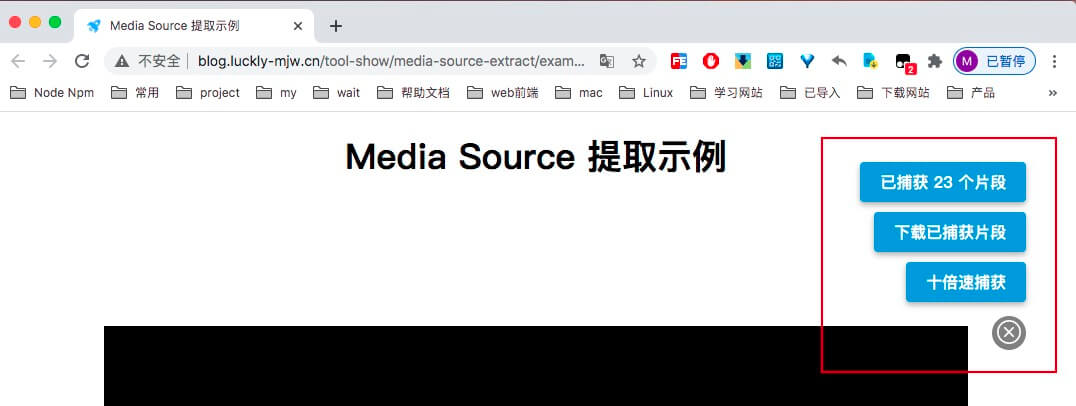
- 检测到符合条件的视频资源,自动注入代码。
- 之后再也不需要自己注入代码啦,降低使用成本。
- 可能有 Bug,但可以试试。如果使用中有问题,在 github 中提 issues 给我呗。 我们一起完善它。
- 插件源码: https://github.com/Momo707577045/media-source-extract/blob/master/media-source-extract.user.js
- 如果没成功检测到,咱们就用回老方法试试。再给我提个 bug。
- 手动添加油猴插件步骤
-
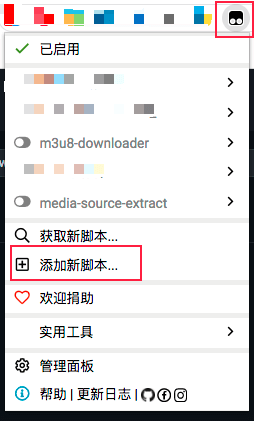
点击 tamper-monkey「油猴」icon,点击「添加新脚本」
-
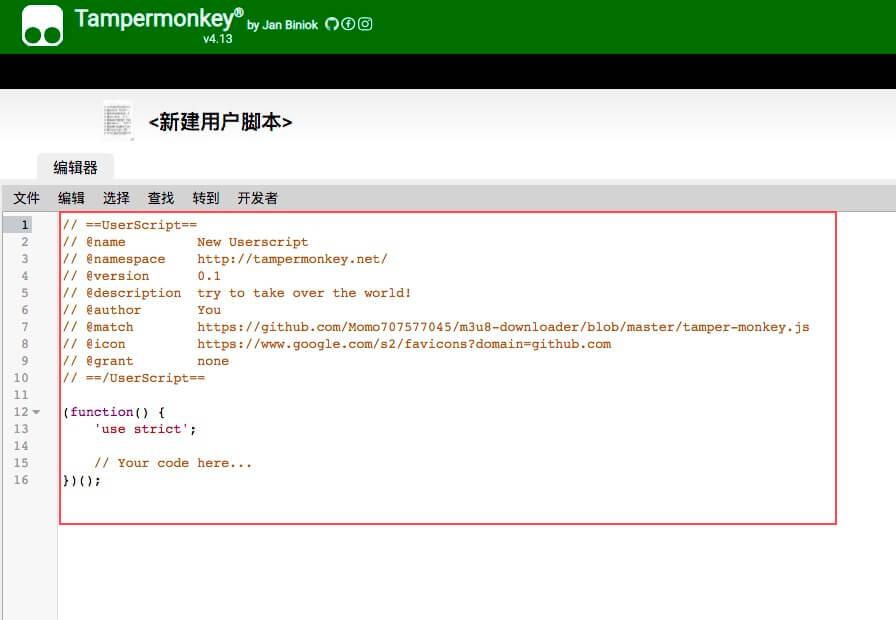
在当前位置,粘贴上述链接中的源码
-
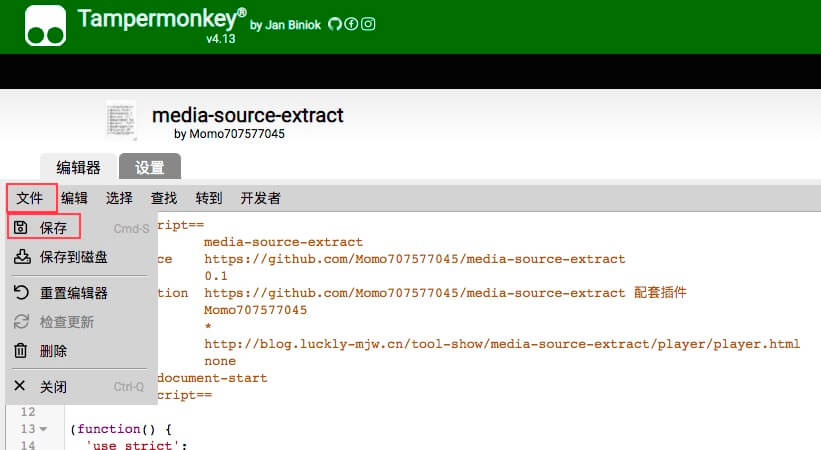
点击「文本」,「保存」
-
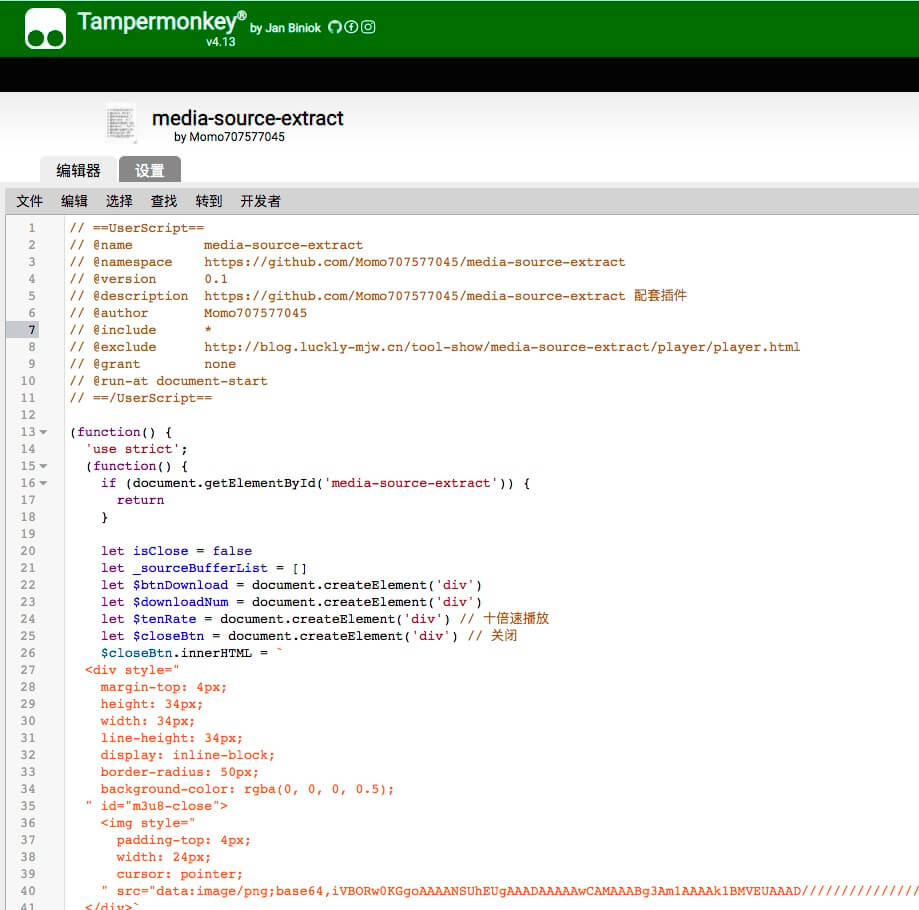
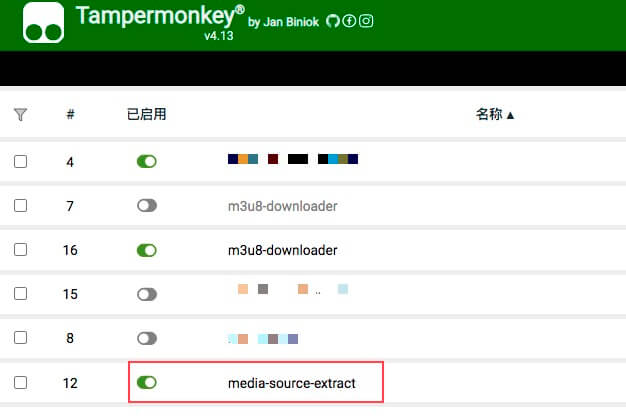
得到如下结果,即为添加成功
-
背景
-
之前笔者实现了m3u8 视频在线提取工具,可对 m3u8 视频进行提取,合并,下载。实现整个视频下载流程。
-
后续还实现了非定制性的 ASE 解密功能(不提供定制性服务,定制性解密,属于破解,侵权行为,需尊重知识产权)
-
但上述工具仍存在一定的通用性问题。为彻底解决通用性,实现无差别视频提取,开发了这个工具。
特点
-
优点,通用性强,无差别提取,只要使用到 MES 主流媒体播放技术的视频,均可捕获。
-
优点,足够简单,在视频播放的最后一个步骤进行拦截,规避视频加载,加密,解密等复杂过程。
-
缺点,被动,无法主动干预视频加载,只可被动捕获视频资源。
-
缺点,有一定门槛,依赖 chrome 浏览器的开发者模式,无法实现全自动化,有一定使用门槛。
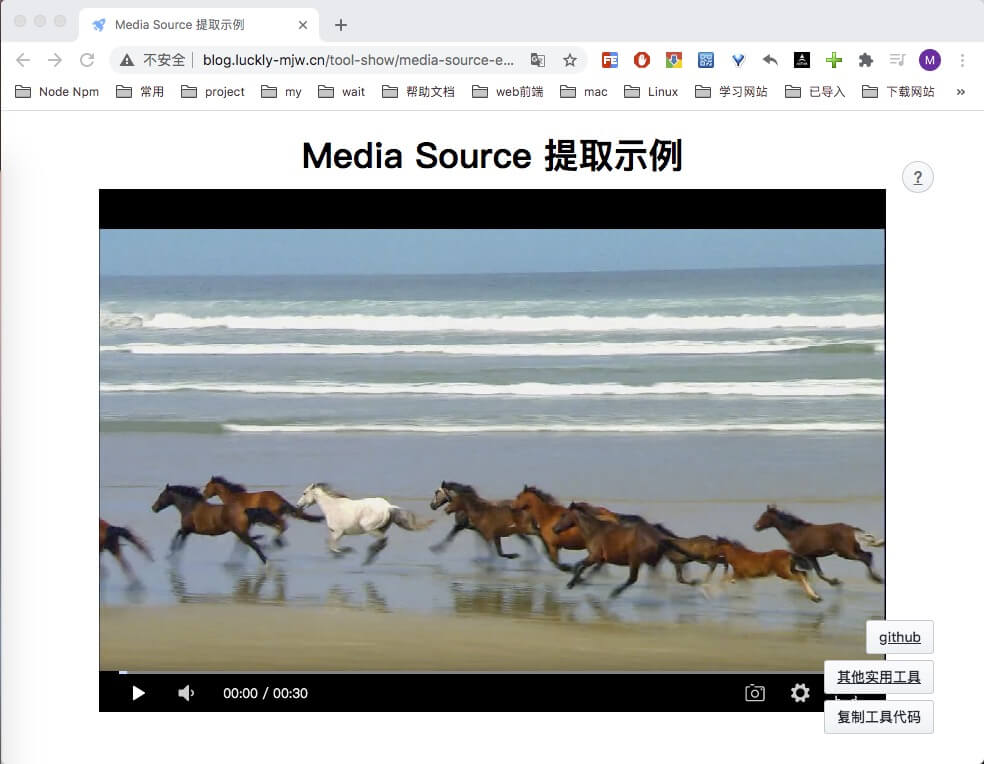
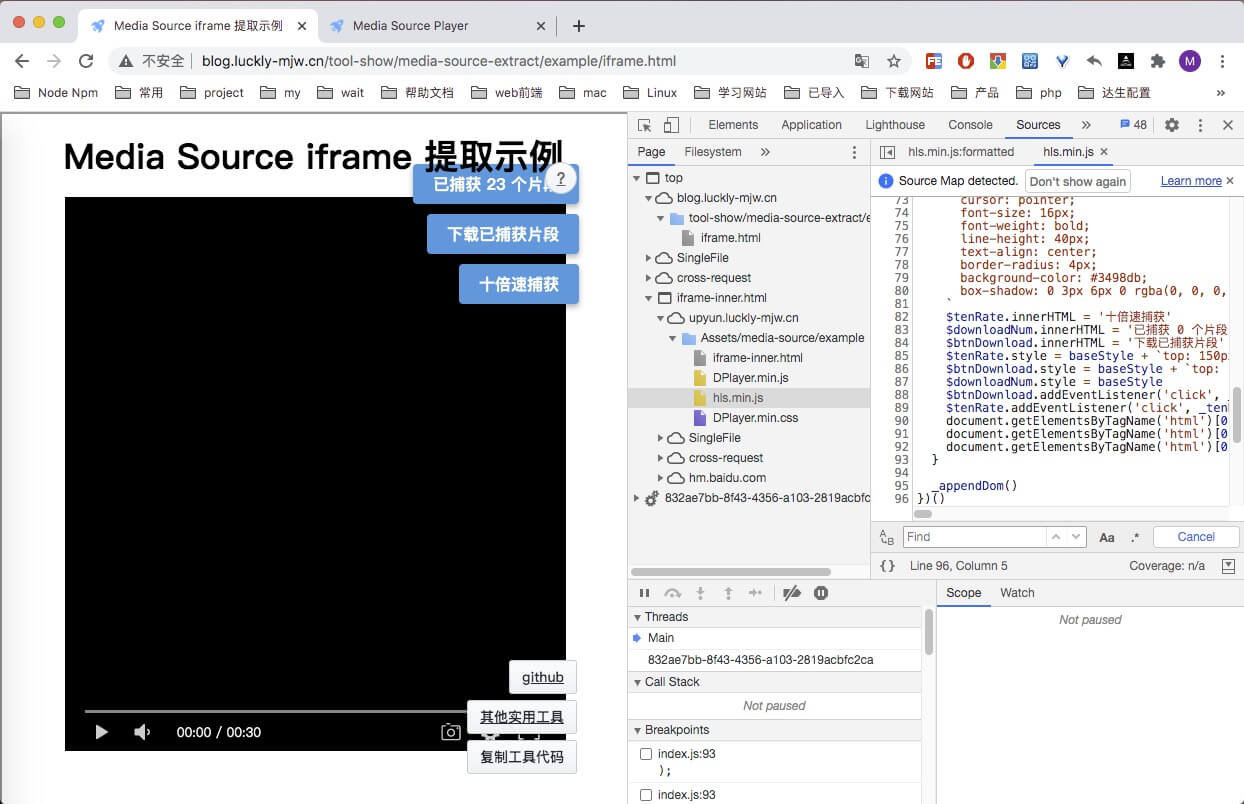
使用示例链接
功能说明
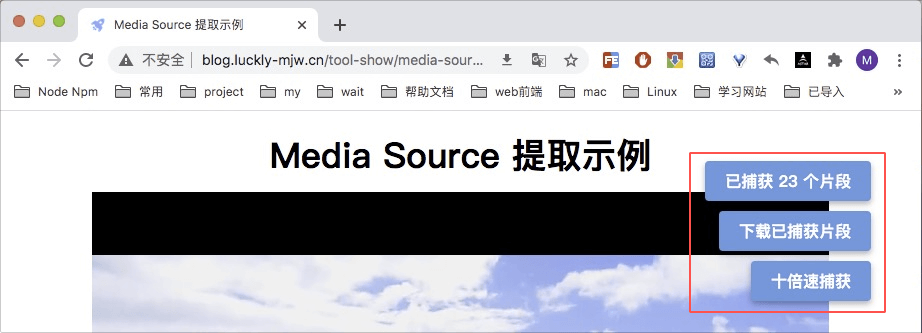
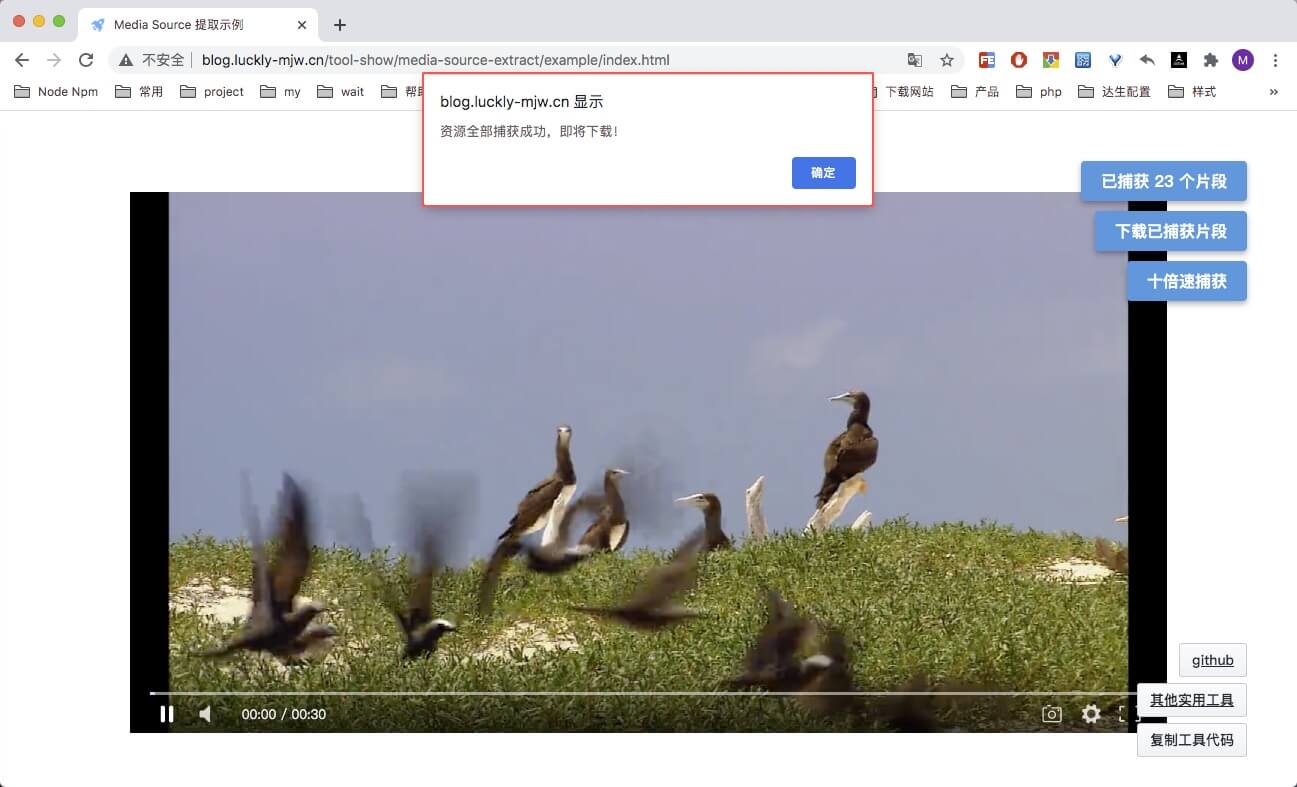
- 【已捕获 0 个片段】
- 显示程序已捕获的视频片段数。
- 【下载已捕获片段】
- 可以强制下载已经捕获的片段,无需等待整个视频全部捕获完成。
- 【十倍速捕获】
- 由于视频捕获是依赖视频加载进度的。
- 点击该按钮,可以十倍速播放,加速视频加载,加速视频捕获。
- 当视频全部加载完成,将触发自动下载。
- 若无触发,可手动点击「下载已捕获片段」按钮,对捕获到的视频进行下载。
使用方式
-
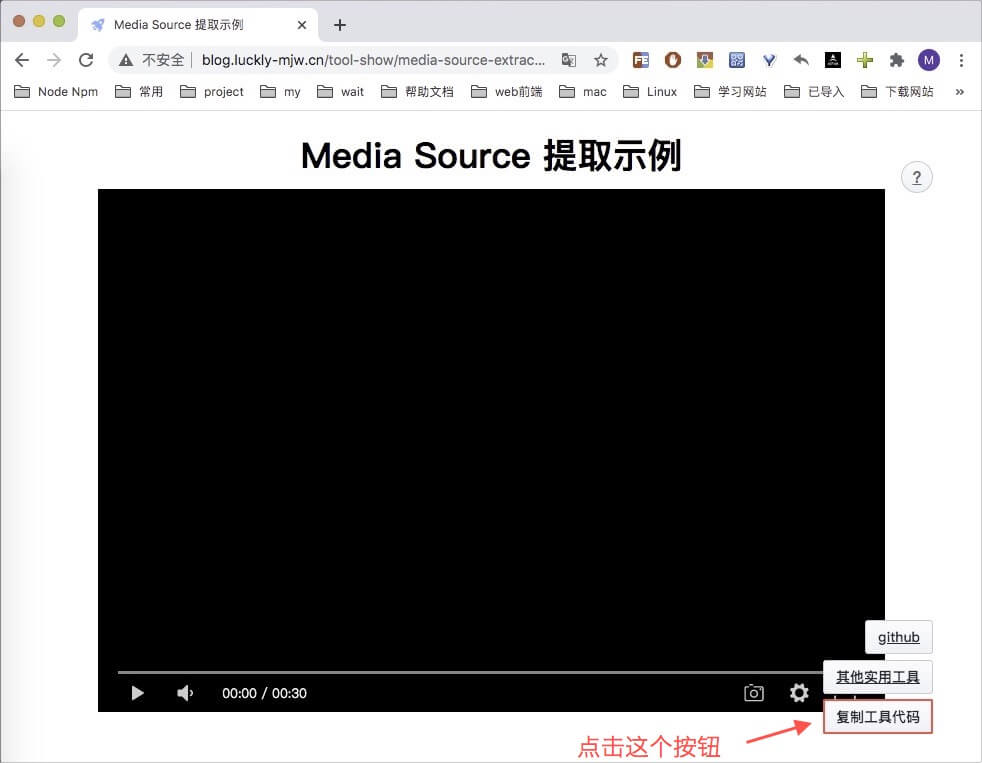
复制工具代码
-
可以直接复制本文中的核心源码
-
也可以点开示例实验链接,点击按钮,快速复制工具代码。
-
-
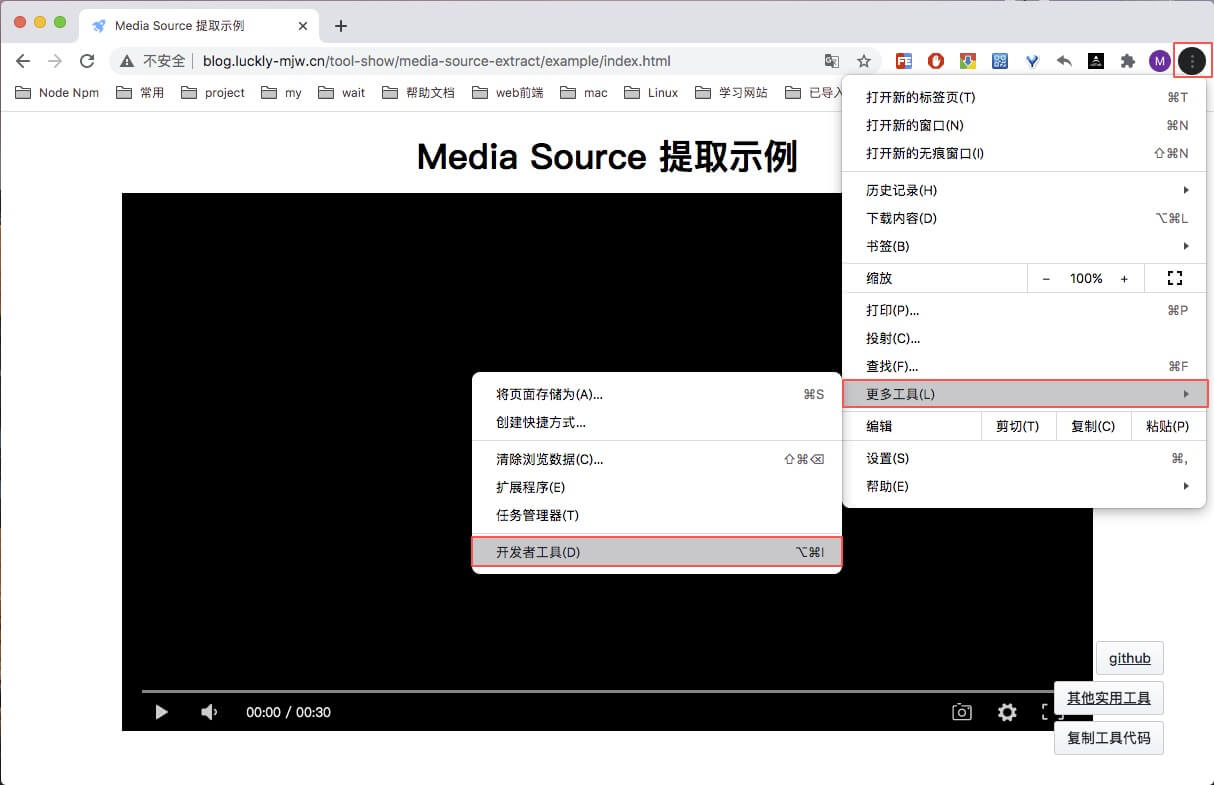
打开目前页面的控制台
-
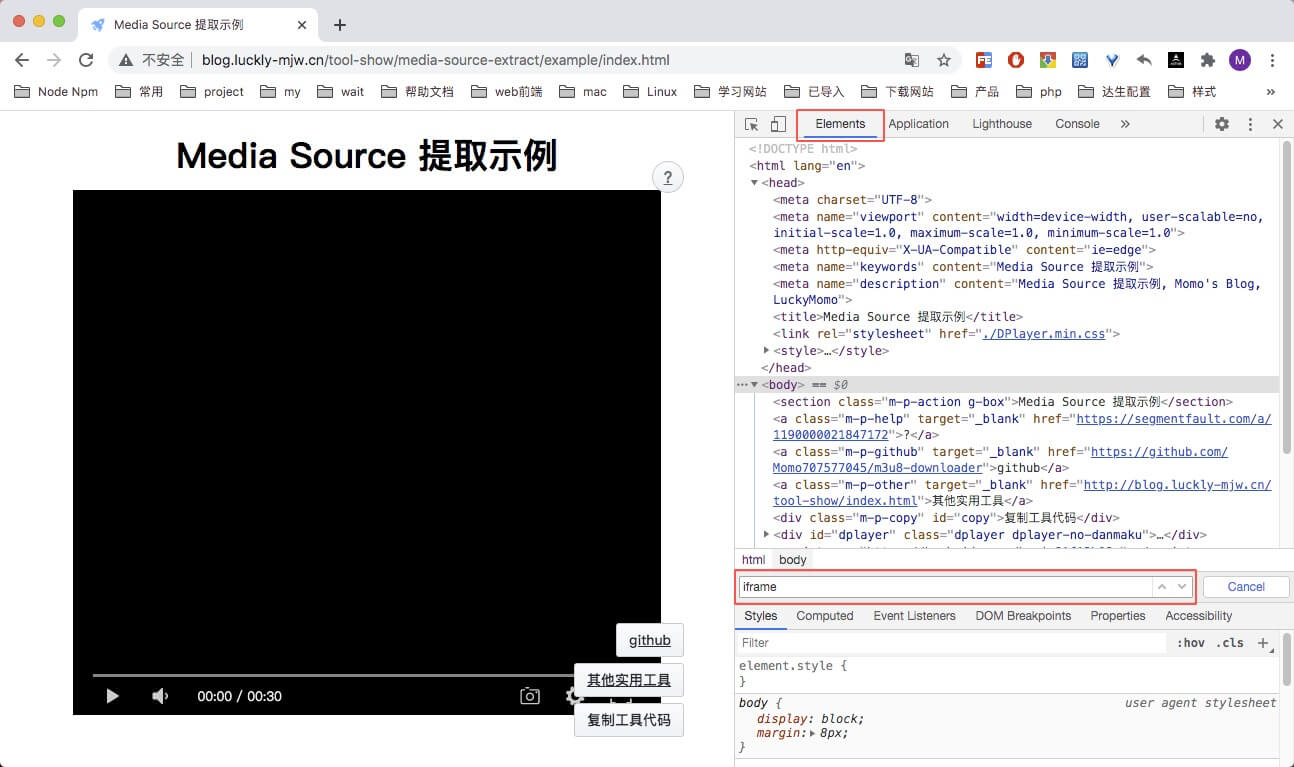
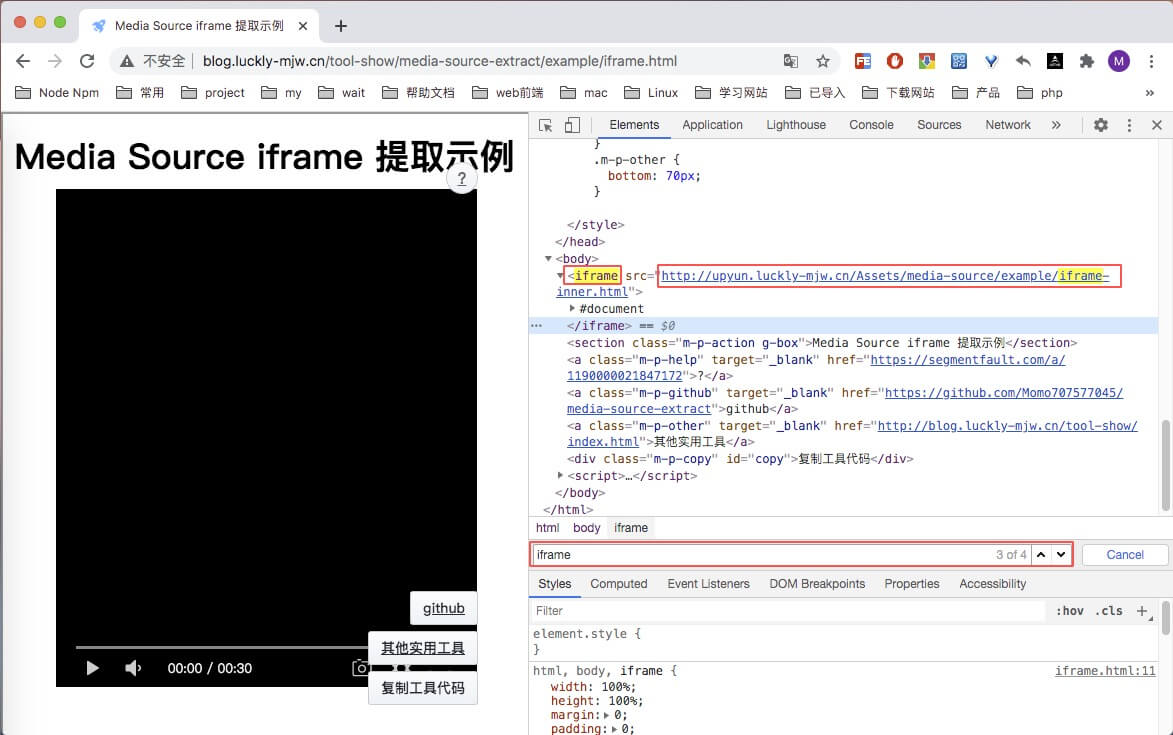
ctrl + f ,输入 <iframe,判断是否存在 iframe 内嵌页面。若存在 iframe,请看完本说明,再继续查看下一节「iframe 解决方案」。若无,则下一步
-
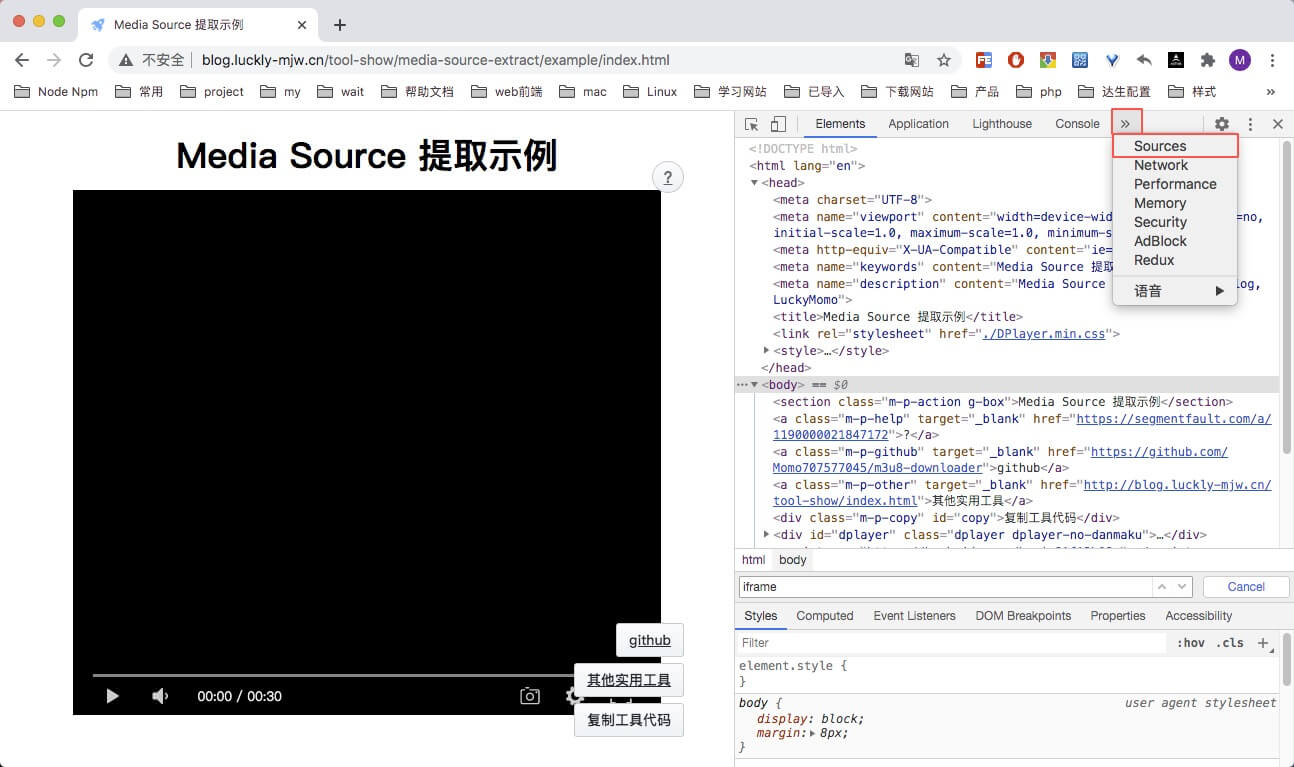
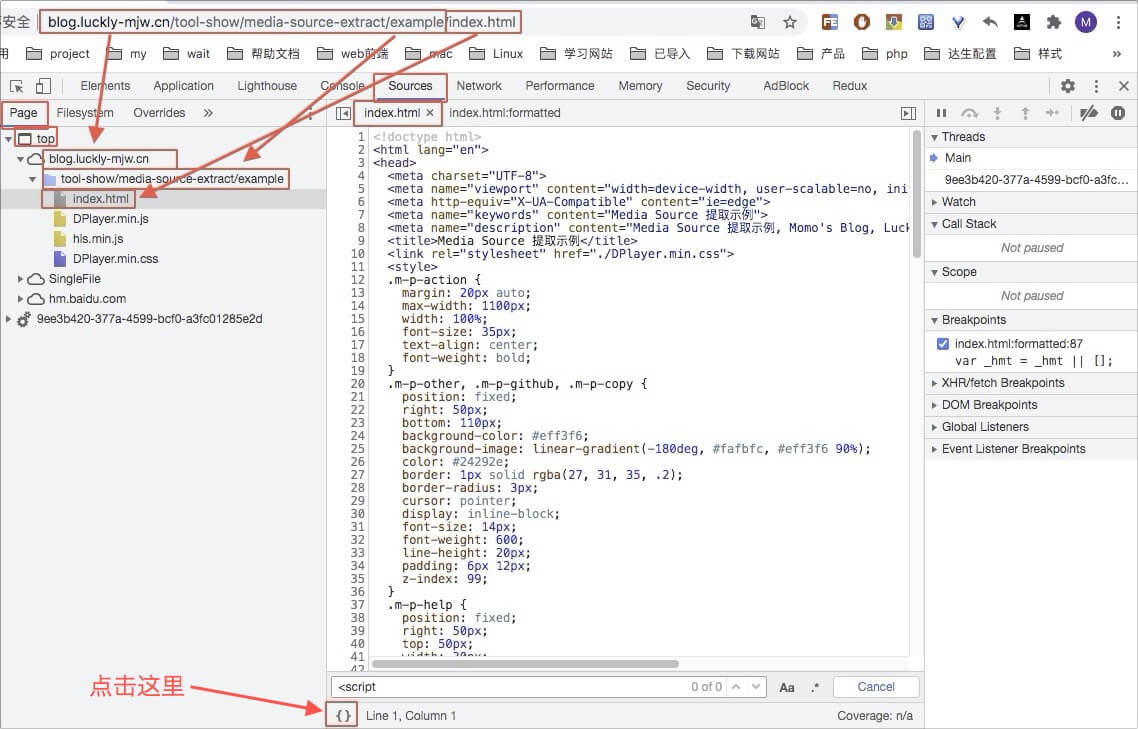
打开代码调试面板
-
在调试面板中,找到当前页面的代码
- 注意文件的寻找方法,需根据 URL 中的路径层级寻找。
- 点击下方按钮,对代码进行排版。
-
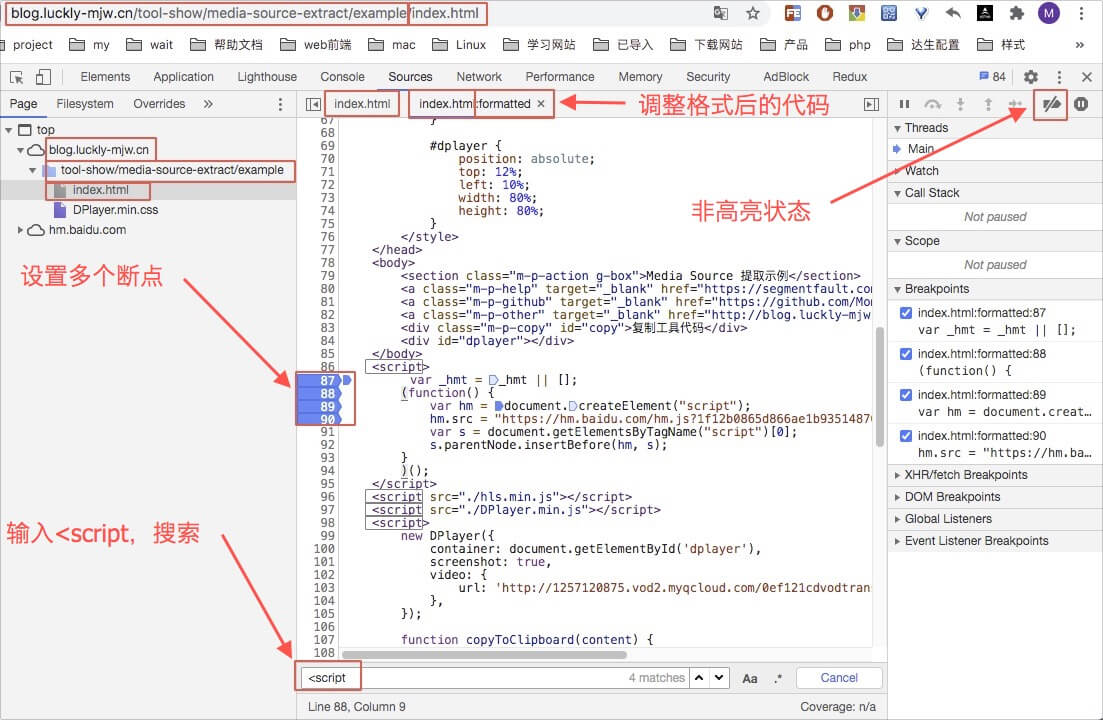
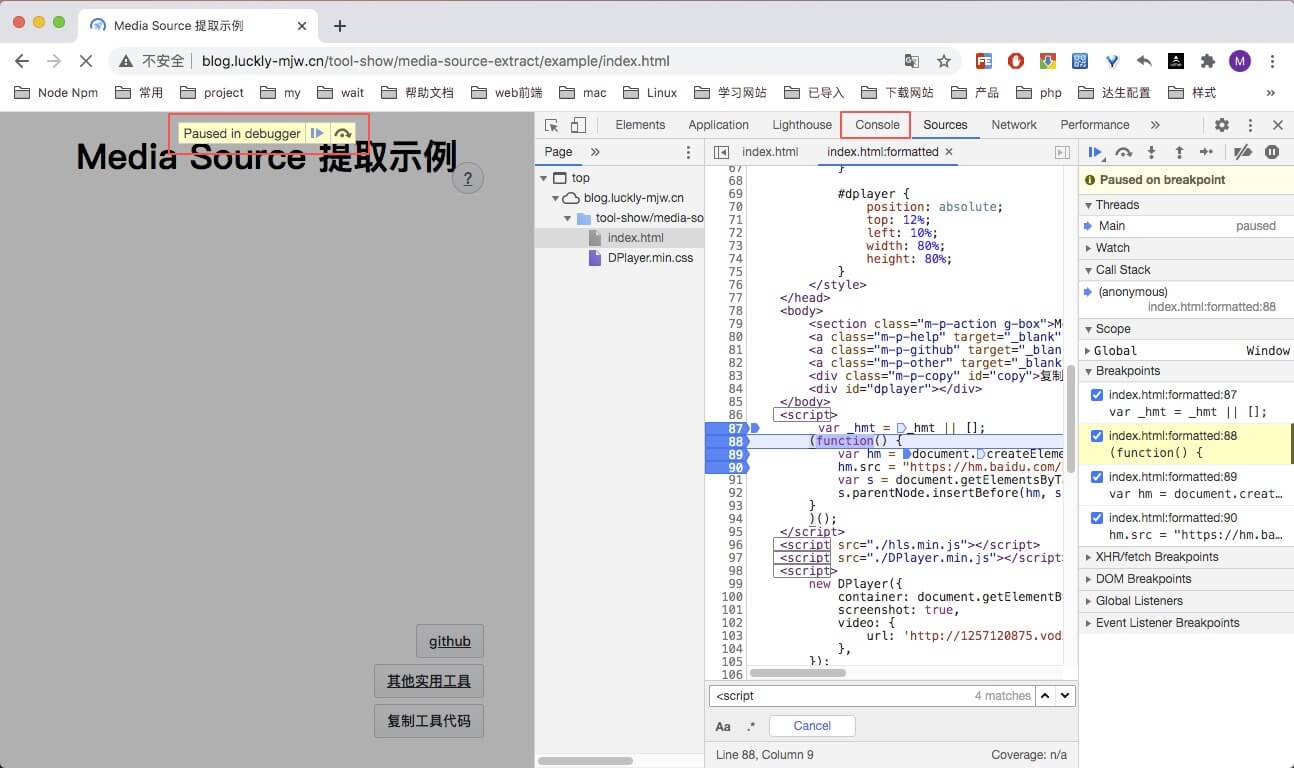
搜索,找到第一个 <script 标签,并设置多个断点
-
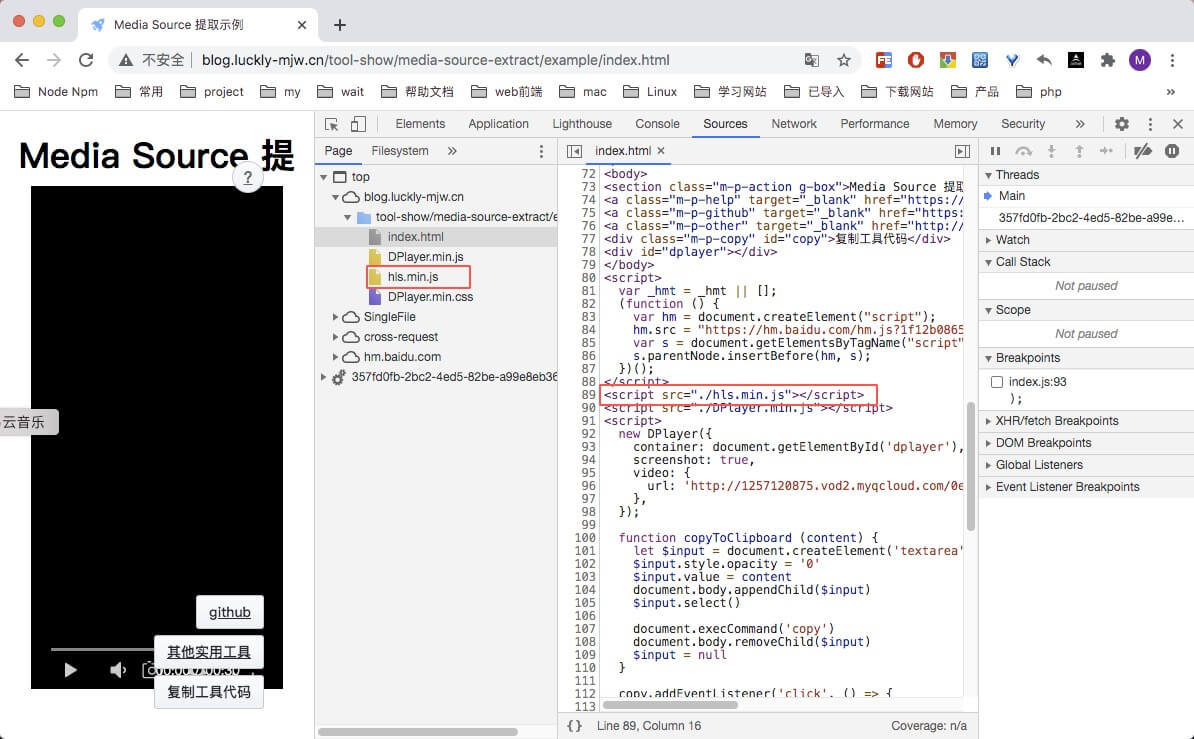
搜索,如果第一个 <script 标签是一个链接。
-
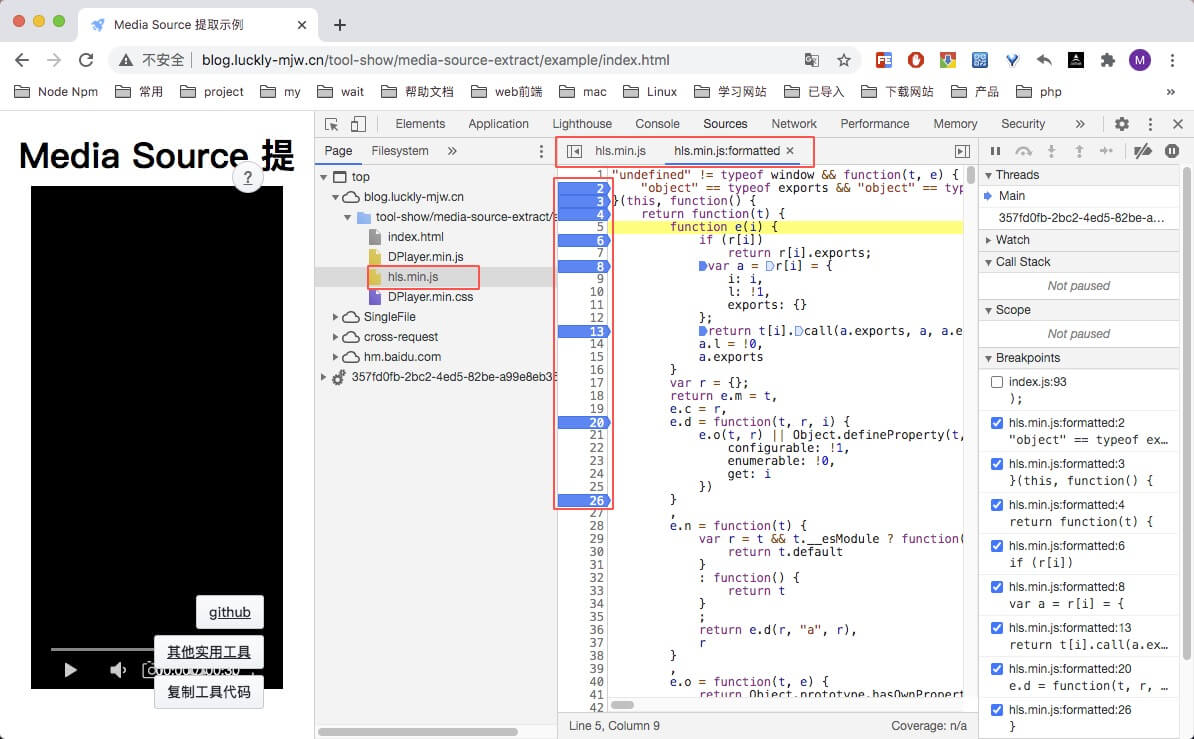
则找到对应文件,设置断点。
-
-
刷新页面,出现如下状态,则证明断点设置成功
- 若页面白屏,为正常现象,按照步骤继续执行即可。
- 若页面白屏,为正常现象,按照步骤继续执行即可。
-
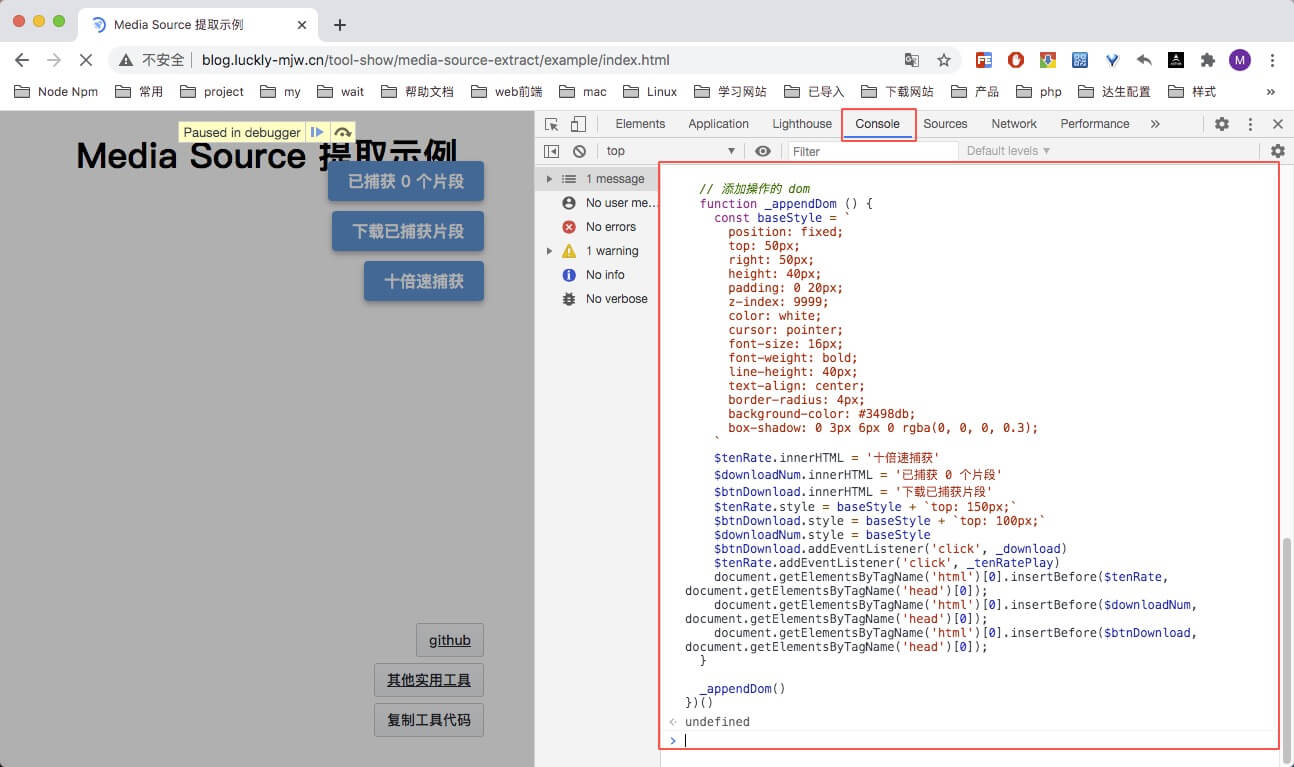
在 console 栏,粘贴工具代码,回车
-
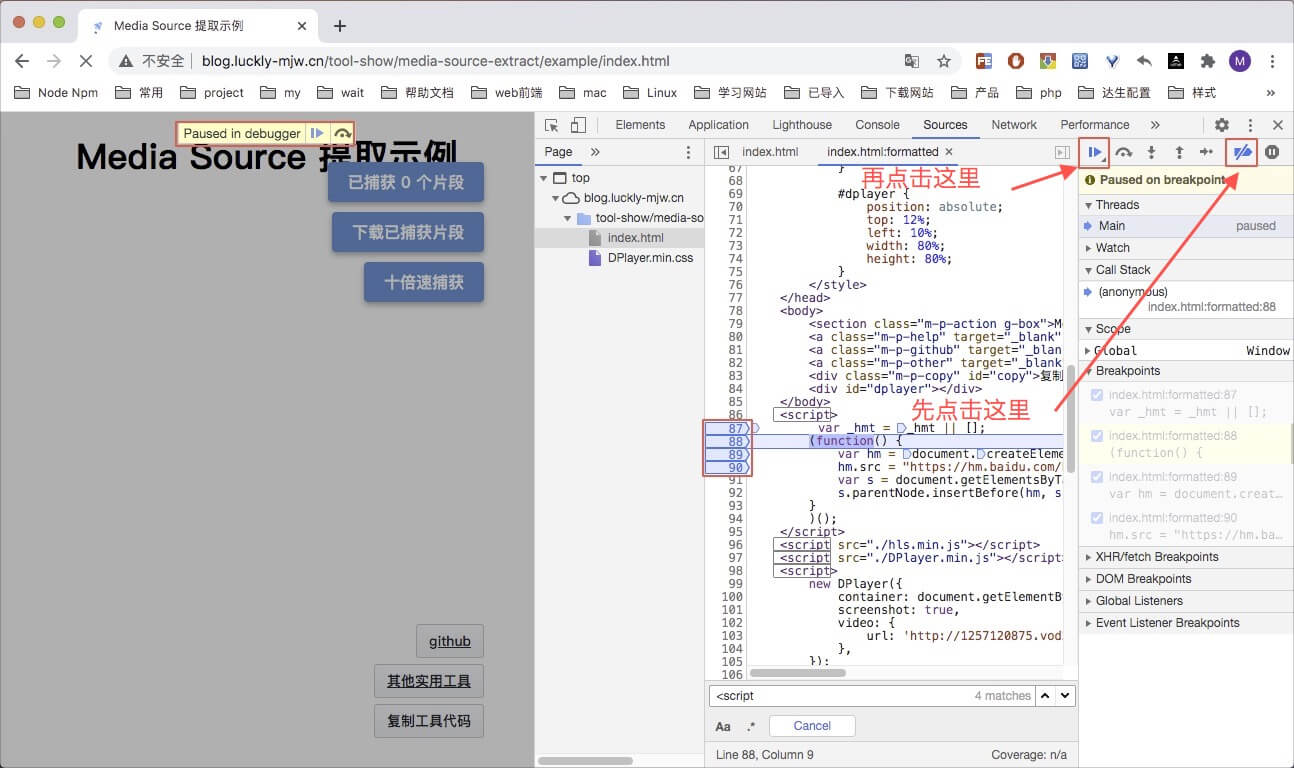
回到 source 栏,点击按钮,恢复运行
-
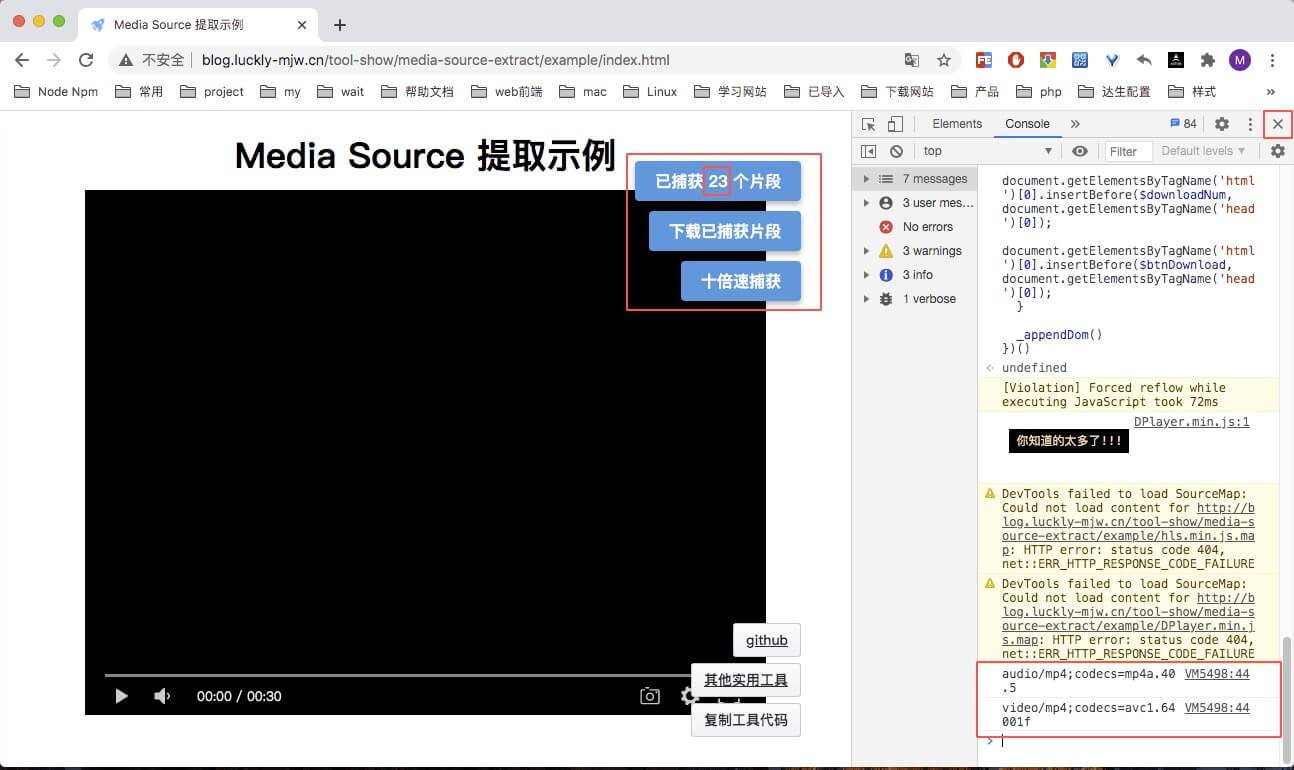
若页面出现这几个按钮,则证明注入成功,工具运行成功
-
正常观看视频,等待视频捕获
- 可点击「十倍速捕获」,接口视频播放速度,加快视频捕获速度。
-
若页面出现如下弹窗,即捕获完成,视频自动下载(也可以点击「下载已捕获片段」,手动下载)
-
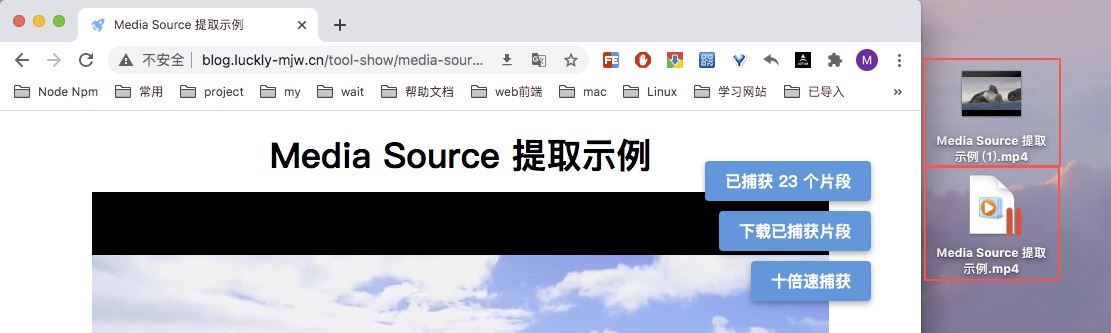
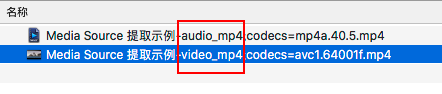
视频下载完成,得到「音频」文件,「视频」文件
-
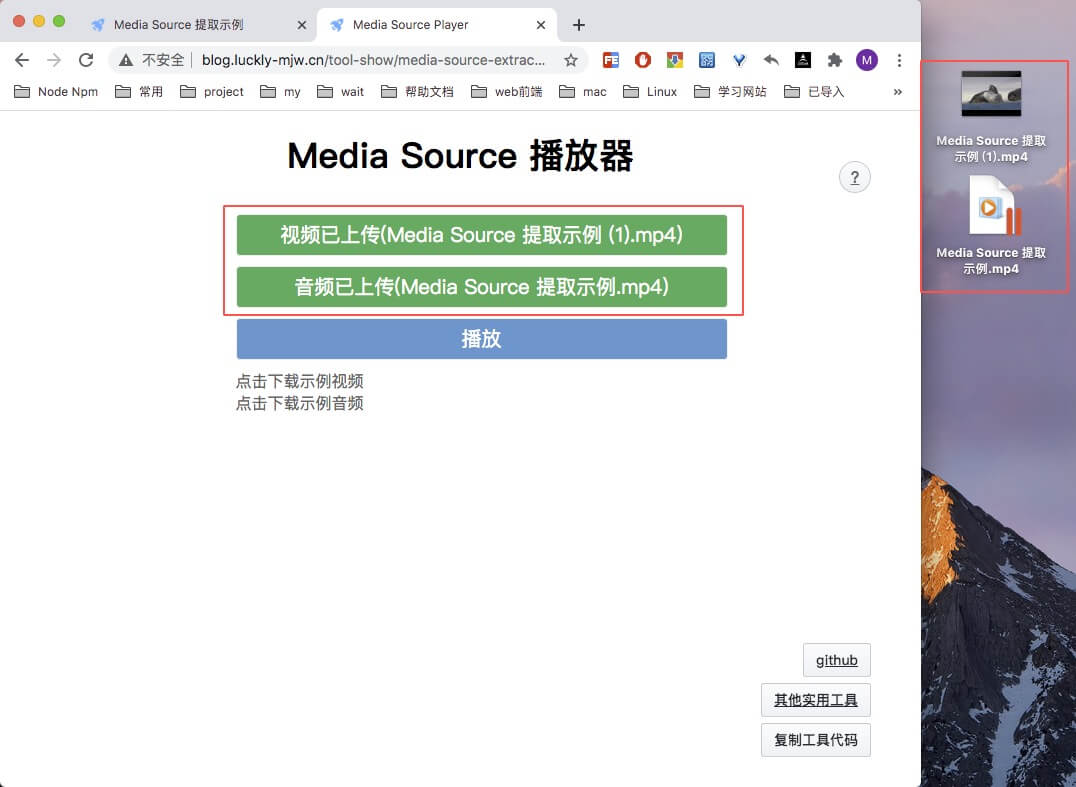
可使用专属播放器,进行播放。
-
也可以使用其他工具,进行合并。
-
iframe 解决方案
-
找到 iframe 标签,复制 src 中的 url,新建页面打开该 url。
-
如果该新建页面能正常播放视频,则在该新建页面,使用上述「使用说明」即可。
-
-
如果新建页面没有正常播放页面,则回到原页面,换一种方式实现。
-
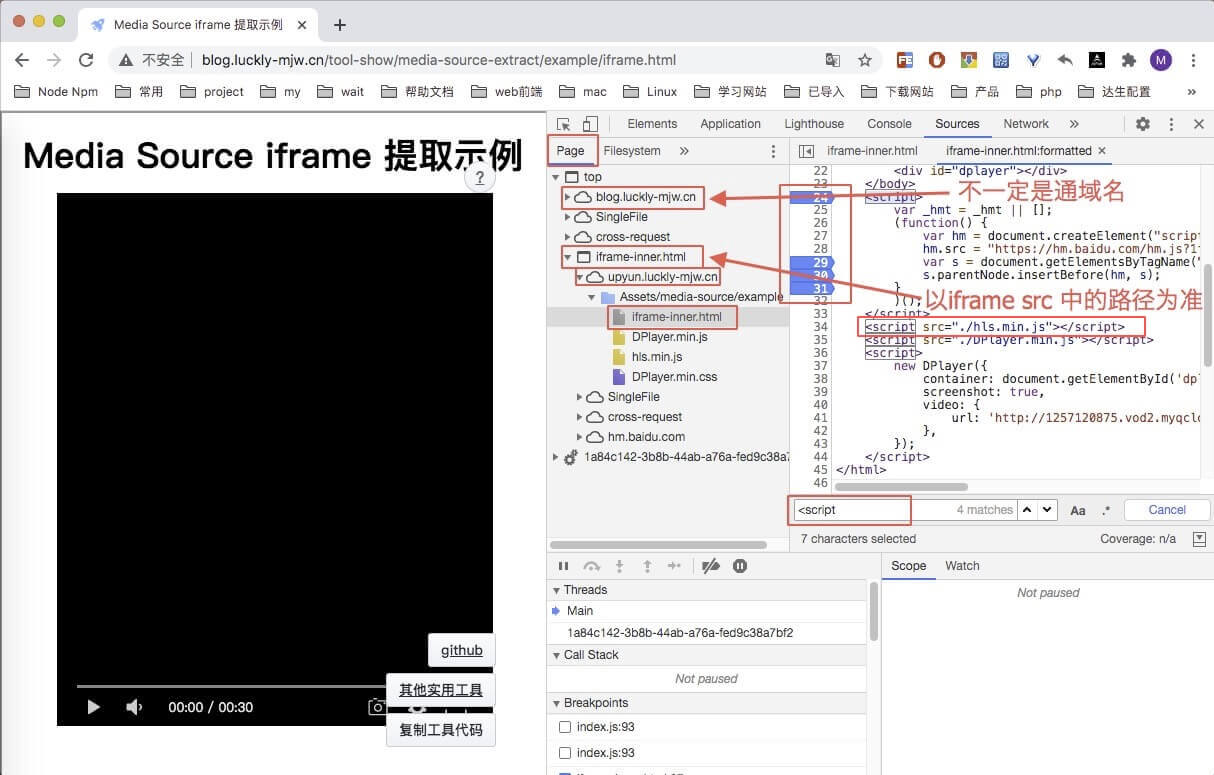
回到原页面,找到 iframe 内嵌页面的源码。
-
同样搜索 <script,但这一次,要找带 src 的 script 标签
-
-
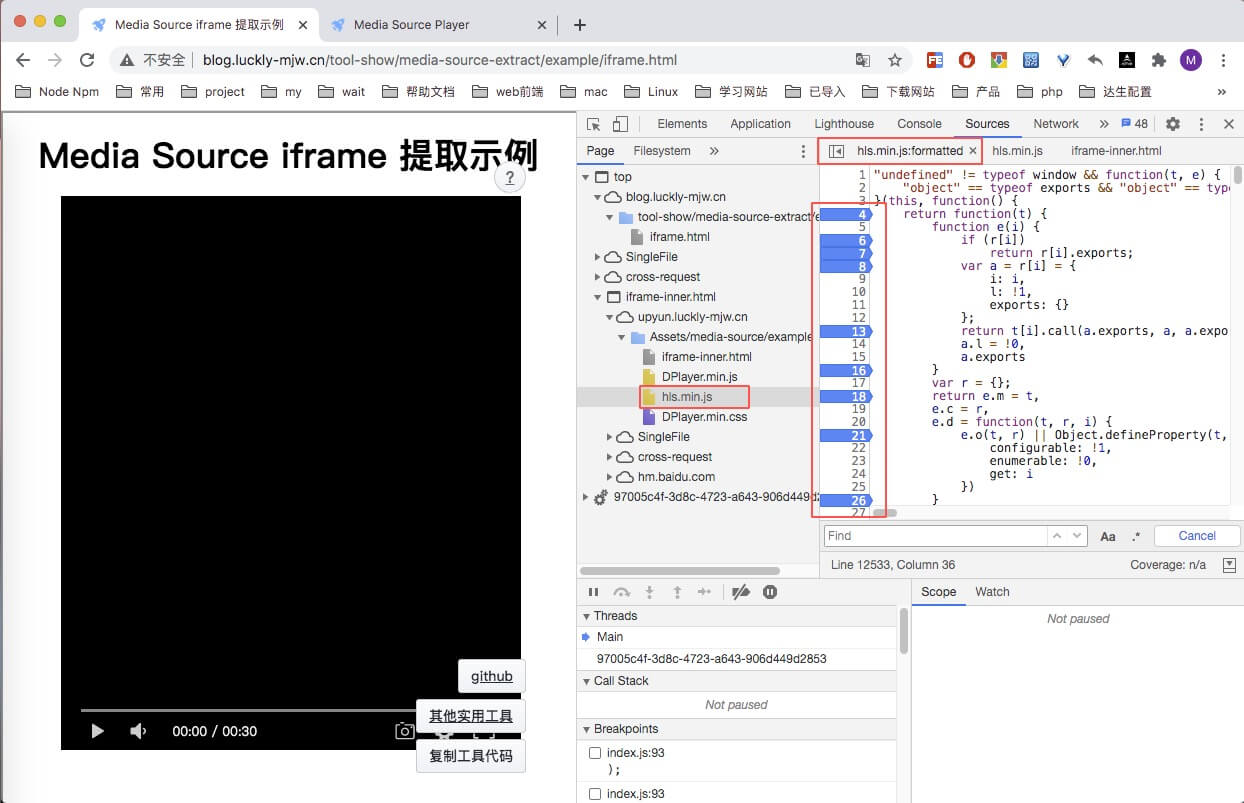
找到该 src 对应的文件,并打断点
-
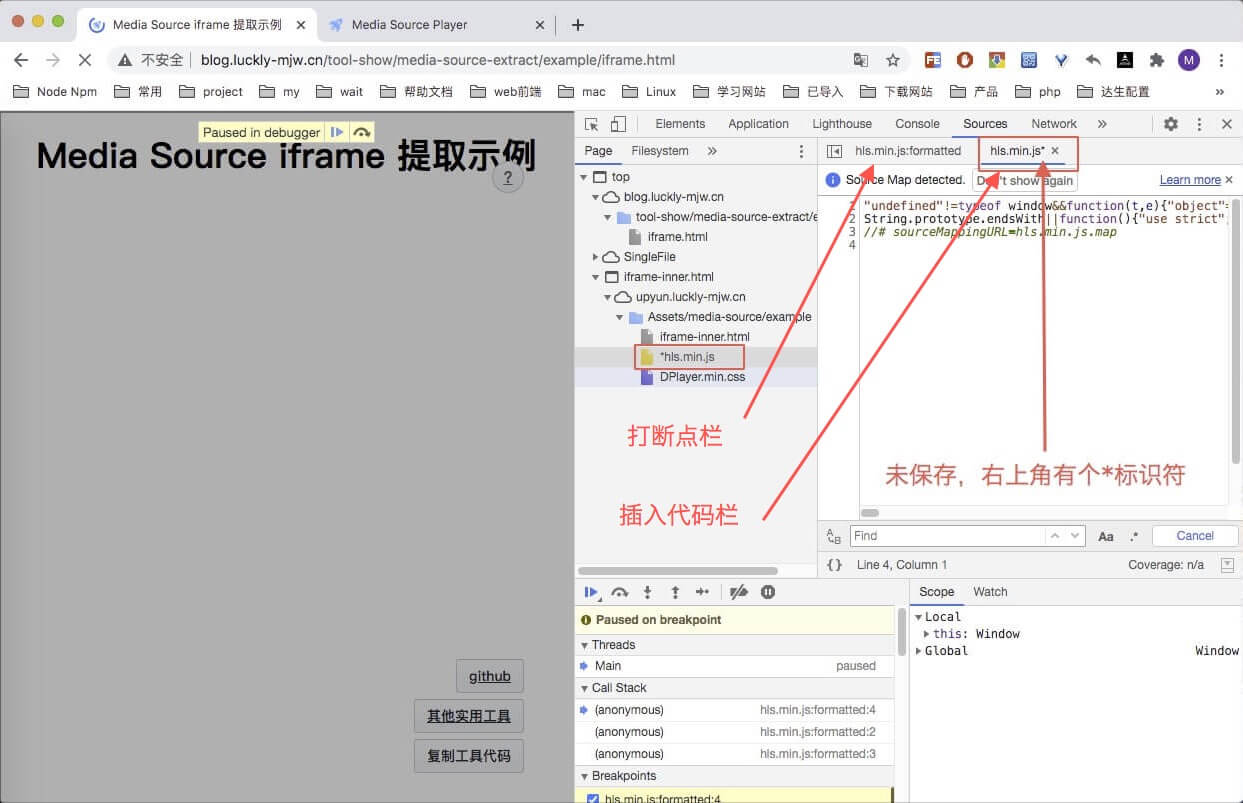
刷新页面,并在源文件中,插入代码
- 注意,打断点和插入代码是在不同的栏,打断点的栏中,有「:format」标识。插入代码的栏,没有该标识。
-
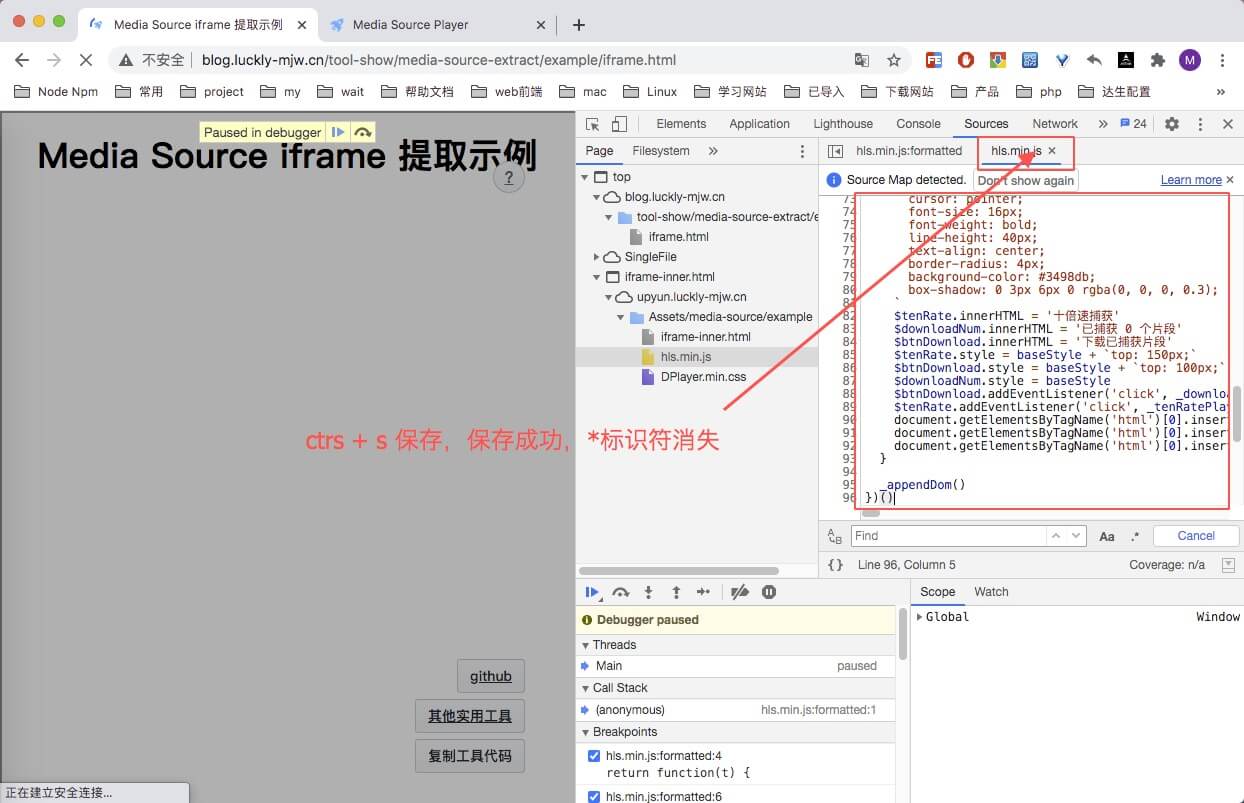
粘贴代码,ctrl + s 进行保存
-
恢复执行(操作方式,查看上一节「使用说明」)
-
完成代码插入,捕获视频
特别说明
-
在代码操作过程中,页面白屏是正常的,按照步骤继续执行即可。
-
如果不行,安装使用说明,多试几遍就可以了。可能是视频广告导致。
-
注意 Chrome 的多文件下载询问,如果拒绝过,需要重新打开。
-
视频捕获,分为「视频」文件与「音频」文件,「视频」文件是纯视频,没声音的。需要搭配「音频」文件播放。点击这里,使用专属播放器。

专属播放器
-
由于采集工具是单独对「视频」和「音频」分开采集的。
-
使用普通播放器可能无法正常播放。
-
可利用本工具同时加载「视频」和「音频」同步播放。
-
本工具还附有倍速播放功能。
window 系统,音视频合成方法
mac 系统,音视频合成方法
-
安装 ffmpeg 视频编辑库
-
先把音频「audio_mp4」进行转码
- 命令行执行
ffmpeg -i "***-audio_mp4;codecs=***.mp4" -acodec copy "audio.aac"
- 命令行执行
-
原始视频「video_mp4」和上一步得到的 aac 「audio.aac」组装到一起
- 命令行执行
ffmpeg -i "***-video_mp4;codecs=***.mp4" -i "audio.aac" -c copy -shortest "result.mp4"
- 命令行执行
-
得到的「result.mp4」就是音视频合成成功的视频
-
特别感谢journey-ad 介绍的 ffmpeg 合成教程。
原理
-
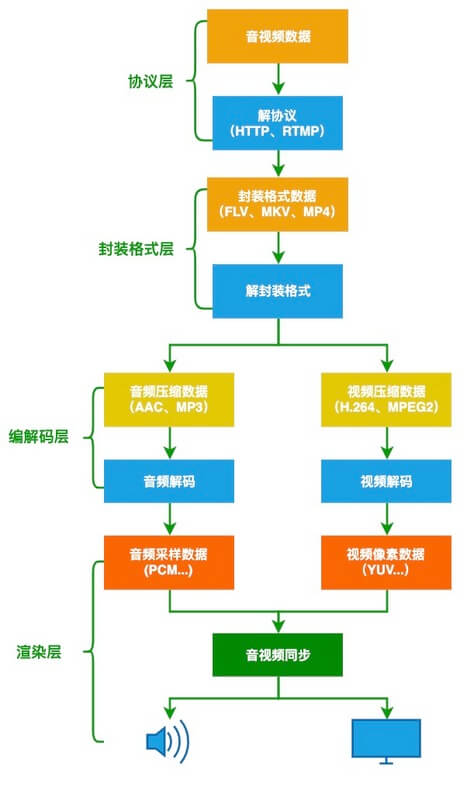
主流视频媒体播放技术,均使用到 MES 技术
-
MES 技术播放流程一般如下:
-
创建 video 播放器标签。
-
拉取视频片段。
-
解密视频片段(如果对视频进行了加密操作)
-
解析视频片段,分为「视频轨」「音频轨」。
-
将每个片段的「视频轨」「音频轨」,"喂给" video 标签进行播放。
-
当已加载的视频片段快要播完时,重复第二个步骤,拉取新的视频片段,进行投喂。
-
-
本工具的核心逻辑
- 覆写视频片段的"投喂"操作。
- 插入自定义代码,收集"投喂"的「视频」「音频」资源,进行下载。
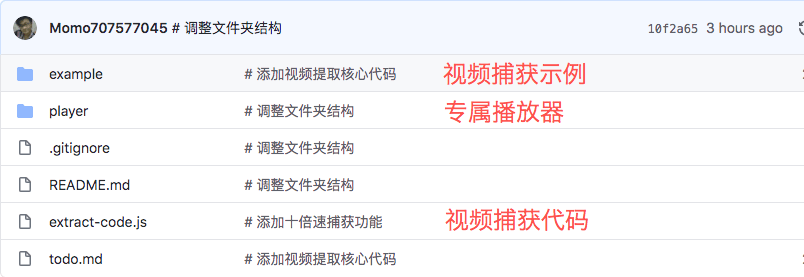
项目源码
from https://github.com/Momo707577045/media-source-extract


No comments:
Post a Comment