Total Pageviews

Monday, 29 July 2013

几个有关db的博客

http://www.dbdream.org/
http://www.hellodba.com/
http://www.hellodb.net/
http://blog.eygle.com/
http://www.dbform.com/html/category/oracledb

我所使用的mac下的软件

 我还喜欢上了一个日系软件Cloud Outliner。Cloud Outliner提供了一种极有条理的记笔记的方式,它把记录、思考、整理完美地结合在了一起,实现了记录即思维,再加上日系简约的美感,使用它不仅增加 了效率,也带来了愉悦。Cloud Outliner以前只有iPhone和iPad版,最近刚刚出了Mac版。
我用Byword写东西,Byword和它的同类软件充分利用Mac系统在渲染等方面的优点创造了很洁净的写作空间,如果客户接受纯文本的话,我会把Pages卸掉。Byword的另一个优点是支持Markdown语法,做到了从内到外的简洁。
绝对离不开Paragon NTFS for Mac OS,依靠它,我才能正常读取NTFS格式的硬盘、U盘,就像前面说过那样,这还是一个Windows的世界。
我用Sparrow收发电子邮件,无论在Mac上还是手机上,它都比系统自带的邮件客户端要好,不过iPhone版的Sparrow不支持推送实在是个巨大的缺失,至于Mac版,虽然我用的免费版只支持一个账户,但实在好的无话可说。
输入法,我试过QQ输入法搜狗输入法和被吹嘘的神乎其神的鼠须管,感觉其实差得不很多,至少现在看来,搜狗的词库仍然是最好的,当然,我也希望谷歌输入法早一些出个Mac版本。
至于快速启动软件,AlfredQuicksilver都不错,Alfred对中文的支持更好,Quicksilver开源又免费,我一直使用后者,仅仅因为它更美观(个人口味)。
最后,说说浏览器,我一直是Chrome的死忠粉,以前是觉得它快,现在已经不知道是为了什么.


Welcome to Cog's homepage, a free open source audio player for OS X. Currently it supports the following formats:
  • Ogg Vorbis
  • Mp3
  • Flac
  • Musepack
  • Monkeys Audio
  • Shorten
  • Wavpack
  • AAC
  • Apple Lossless
  • and more!
What are you waiting for? Download it now!
from http://cogx.org/


Mac下Goagent的设置

我现在使用频率最高的是Goagent。比起VPN、 SSH,它总是免费的,比起Telex,它又有速度优势,除了对SSL支持不太好(实际使用中可以忽略),它几乎没有太多缺点,何况近期开发者极其勤快, 版本更新飞速,而且对Windows之外的平台支持也越来越好,它甚至让我已经很少去关注免费VPN、SSH的动向了。
关于Goagent的设置,网上有很多教程,但基本上都是根据Goagent官网上的以Windows为例的简易教程改编扩展出来的,虽然官网在 FAQ里提到了一点Mac下的设置,但不是很详细,而且在GoagentMac GUI发布后,Mac下Goagent的安装也大大简化了,这里就把我个人设置过程简单的记录一下:
  1. 申请Google Appengine并创建appid(老用户可忽略)
  2. 下载GoagentMac GUI,运行后,把GoagentMac .app拖入Applications完成安装
  3. 下载Goagent稳定版 http://code.google.com/p/goagent/并解压
  4. 修改local\proxy.ini中的[gae]下的appid=你的appid
  5. 这是关键的一步,用右键点击GoagentMac.app,选择“显示包内容”,打开 Content,选中info.plist打开,把当中预设的Goagent路径/Users/hewigovens/Downloads/local /proxy.py,修改为proxy.py实际所在的路径
  6. 双击GoagentMac,然后Chrome+ProxySwithysharp、Firefox+AutoProxy,睁眼看世界吧
另外,很多朋友担心Goagent的保密性,其实有个很简单的方法可以处理,就是把local\proxy.ini中的appspot域及mode修改成https即可,虽然这样会牺牲掉一些速度.

Smallest routing table


IP ADDRESS BLOCKS ARIN ISSUES FROM
Uncheck "Send all traffic over VPN connection".
For Chinese users: screenshot.
$ sudo cp ip-up /etc/ppp

$ sudo chmod a+x /etc/ppp/ip-up 
 
from https://github.com/xream/iGV 
 ---------------------------------------

在Mac上实现autoddvpn的graceMode

 
  • 特点:
只有被墙的ip段走vpn
被污染的域名用Google DNS
其他全部走ISP DNS
P2P下载直连
CDN加速
自定义屏蔽、加速App Store下载等
使用v2ex dns实现各种加速(google 北京CDN等)
  • 成品:
自动更新还没搞
可以先用我配置好的:
先安装Homebrew https://github.com/mxcl/homebrew/wiki/installation
然后brew install dnsmasq
根据安装完成的提示两条命令 复制第二条 运行
第一条:cp一下配置文件(没必要 新建文件夹/usr/local/etc即可)
第二条:设置开机自启动
在/usr/local/etc里放俩文件
一个是dnsmasq.conf(用下面下载的即可)
一个是resolv.conf 内容是
nameserver 221.228.255.1
nameserver 61.147.37.1
我用的无锡电信的dns
你需要自己去找ISP的dns 自己看路由器或者google或者打电话问
或者用http://www.114dns.com/的dns
总之是为了CDN加速
下载我的配置文件:
YUNIO注册请用 http://www.yun.io/index/url/code/1676b788fa0303cb 可以给我加空间XD
http://d.yun.io/wAYP5p
http://d.yun.io/0bEG9h
http://d.yun.io/Dk8zii
一个是Dnsmasq配置 把还有两个sudo cp到/etc/ppp 然后sudo chmod a+x ip-up ip-down
vpn的设置里把dns改为127.0.0.1
我在dnsmasq里设置了app store的加速 可以自己修改
想修改google服务的也可以在dnsmasq里改
google服务要解析到北京ip的话可以修改ip-up ip-down 加上v2ex的dns
并修改dnsmasq.conf里除了youtube的条目(已更新为此方案)
根据autoddvpn项目的解释
“DNSMasq是DDWRT�面的一�name cache server, 它可以定�static A RR或者定�某些域名�迫�某�DNS�做解析,上面���置范例是先定�好www.facebook.com www.youtube.com 等域名解析�果,�於�常上facebook, youtube and twitter的人�有很大的�助,同�指定某些容易被DNS劫持的域名例如facebook.com fbcdn.net twitter.com youtube.com等泛域名一律由Google DNS 8.8.8.8�做解析,因�8.8.8.8之後��迫走VPN,因此不用�心DNS劫持,除非VPN��路由表被清空,��DNSMasq才有短��� 可能被污染。”
我的理解是系统的dns就不要设为127.0.0.1了 只修改vpn设置里的dns 防止启动时就被污染
修改完dnsmasq配置需要重启
方法:
获取来自autoddvpn的配置等
svn checkout http://autoddvpn.googlecode.com/svn/trunk/ autoddvpn-read-only
根据grace.d里的vpnup.sh配置ip-up和ip-down
根据gfwdomains配置dnsmasq.conf
如果我的文件没更新而你上网遇到了问题 可以自己修改我配置好的文件
路由和dnsmasq配置信息来自上面提到的两个文件.
 

nookcolor三系统

xda原始教程贴:
http://forum.xda-developers.com/showthread.php?t=1448186
目前使用完美,这篇文章算是原帖的综合翻译吧,写出来备忘顺便给各位提供参考。
所有需要的文件都已上传至115网盘,链接在最后
如果emmc中不是官方固件的话先用cwm刷入nook-complete-restore-1.0.1.zip接着想保留这个版本还是用新版本就看自己意愿了,要新版本可以直接在nookcolor官网下载对应的更新文件,直接拖入mynookcolor根目录(不是sd卡根目录),拔掉usb线,不要动它,几分钟后nookcolor就会自己重启更新了。
如果想取消NC自动升级功能,就把etc/security/otacerts.zip这个文件改个名字
目前官方rom的更新版本有:
nookcolor_1_2_update.zip
nookcolor_1_3_update.zip
nookcolor_1_4_1_update.zip

nookcolor 三系统的原理是在本机中刷入一个系统(官方的或第三方的),在sd卡上刷入两个系统(cm7与cm9),前一个系统与后两个系统之间无任何影响,后两个系 统的流畅程度取决于sd卡的读写速度(可用CrystalDiskMark测试,推荐class4以上的sd卡)及nc本身的硬件水平。 接下来是sd卡上的双系统制作(如果不想再用这个双系统了就用低格工具HP优盘格式化工具HPUSBFW.exe格式化sd卡):
1.下载Mirage_CM7_ICS_CM9_DualbootSD.img.zip后解压出img文件,
2.下载win32diskimager-binary.zip后解压,打开Win32DiskImager.exe,选好刚解压出的img文件以及sd卡所在盘符,单击write,弹出框点yes,提示done后退出即可。
注: 这一步会对sd卡进行重新分区,一共七个区(我的显示6个),有两个对应cm7跟cm9的程序数据存储区,各600m,如果觉得不够用的话,可用 Gparted进行调整;最后一个区是cm7与cm9共同的存储区,如果想要在官方固件中使用这个区的话还得在官方固件中设置,设置方法放最后,因第1步 中的img文件是针对4g卡的,所以大于4g的卡要用分区软件(比如Easeus Partition Manager.exe)对最后那个区进行扩容,否则无法充分利用sd卡的空间。
3.(此步只需sd卡大于4g的做)安装Easeus Partition Manager.exe后运行,点go to the main menu,会看到你的sd卡的最后一个分区是sdcard,格式fat32,选中它,点击界面上端的Resize/Move图标,把那个条的右端拉到底, 点ok,再到界面上端点Apply,完成后退出。
4.上面那步后在windows文件管理器中(linux无此问题,我自己就是进入ubuntu中把文件拷入sdcard分区的)往往都只能看到你的sd卡只有一个boot分区,第3步中的sdcard分区并没有出现,这个xda提供了两个解决方案:
a.(最简单)运行cm7(把sd卡插入nc重启就会自动进入卡上的cm7系统了),用数据线连接电脑,在nc通知栏中点击USB,再点击mount USB,之后电脑就能识别这个区了。
b.前提是会ADB
重启时按下n键进入 clockwork recovery
连接数据线,打开电脑终端输入以下命令
$ adb shell
# echo /dev/block/mmcblk1p7 > /sys/devices/platform/usb_mass_storage/lun0/file

这样就把sdcard挂载到电脑上了,文件拷完后记得先unmount再断开连接
5. 不管用哪种方法,把Update-Encore_CM9_DualbootSD_02012012.zip、Update- Mirage_CM7_DualbootSD_02012012.zip、gapps-ics-calendar-email-tts-fix- DualbootSD.zip、V6_SuperCharger_for_Android-update8.sh这四个文件拷到sdcard上,并把 V6_SuperCharger_for_Android-update8.sh重命名v6.sh,方便后面的操作。

6.插入sd卡,重启,按住n键进入boot菜单,Boot Device选SD,音量键移至Boot Mode,按n键选择uRecImg/uRecRam, 音量键移至Boot Now,n键选择

进入cwm后选择 'Install zip from SDcard' --> Choose zip from sdcard --> Update-Mirage_CM7_DualbootSD_02012012.zip

重复此步骤依次刷入

gapps-GB-20110828-signed-DualbootSD.zip
Update-Encore_CM9_DualbootSD_02012012.zip
gapps-ICS-20111125-2-DualbootSD.zip
gapps-ics-calendar-email-tts-fix-DualbootSD.zip


7.重启进入卡上的cm7系统(已发现问题:重启后有时会进入本机中的系统,而不是卡上优先的cm7、cm9,这是cwm的bug),现在就可以像以前那样尽情把玩cm7了


8.这步是优化cm7的,可做可不做
打开Terminal Emulator 依次输入

- su
- cd /sdcard
- sh v6.sh
-  0(数字零)
-  9
- 16

自动重启搞定

9.接下来是cm9。首先关机,重启时同时按住音量上下键后自动进入卡上的第二个系统cm9。可能需要久一点,耐心等待。进入后干啥就自己看着办吧。

10.做好之后的sd卡官方固件无法识别,在官方系统中看到的是卡上的boot分区,而不是sdcard分区,解决方法为修改emmc中的 /etc/vold.fstab文件,

打开该文件,修改

dev_mount sdcard /mnt/sdcard auto auto /devices/platform/usb_mass_storage/lun1 /devices/platform/mmci-omap-hs.0/mmc_host/mmc1


dev_mount sdcard /mnt/sdcard 7 auto /devices/platform/usb_mass_storage/lun1 /devices/platform/mmci-omap-hs.0/mmc_host/mmc1

即增加一个数字7,保存后用es file expolorer修改该文件权限为rw-,r--,r--

重启即可。

11.最后是系统启动顺序设置,

a.如果不设的话,拔掉sd卡进入原系统,插入sd卡正常启动进入cm7,插入sd卡启动时同时按住音量上下键进入cm9,插入sd卡启动时按住n键进入启动设置界面。
b.在eMMC目录下创建记事本文件,内容是0时默认启动cm7,内容是1时默认启动cm9,把该记事本文件重命名为u-boot.altboot;
c.在eMMC目录下创建记事本文件,内容是0时默认优先启动卡上系统,内容是1时默认优先启动本机系统,把该记事本文件重命名为u-boot.device。

这步简便的方法是安装nook tweaks修改

12.嗯,就是这样了。

修改路由器的MAC地址

路由器型号:D-Link DIR-615-C1
固件版本:DD-WRT v24-sp2 (06/14/11) std - build 17201
操作系统:windows7 32bit
1、进路由设置界面>服务
clip_image001[4]
在Secure Shell中启用SSHd和密码登录这两项,端口22,应用,重启路由使设置生效
clip_image001[6]
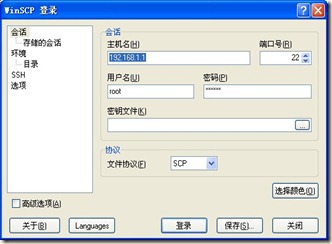
2、打开winscp,主机名:路由器设置地址,端口号:22,文件协议:SCP,用户名:root,密码:路由密码,登录
clip_image001
3、打开putty,Host Name:路由设置地址,port:22,Connection type:Telnet,点Open
clip_image001[10]
进入后登录,用户名:root,密码:路由设置密码,输入下列指令
cd /tmp
cat /dev/mtd0 > 1.bin
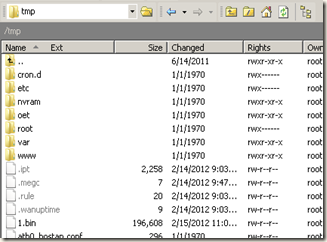
4、回到winscp,会看到/tmp目录下出现一个1.bin的文件,把它复制到电脑上
image
5、查看并记下路由的原始MAC地址,用winhex打开1.bin,ctrl+F查找刚记下的MAC地址(mac要用:隔开,而不是-),查找类型选ASCII,把找到的wan_mac替换成自己想要的mac,保存即可
6、把修改好的1.bin用winscp上传覆盖掉原来的文件(备份原始的,下次想恢复就直接上传覆盖),在putty中输入以下指令
mtd -r write /tmp/1.bin mtd0
重启路由使设置生效

路由mac地址修改相关软件dbank网盘下载
http://dl.dbank.com/c0a4ys7qg9

冲破校园网之初级篇


前言:学校为了方便网络管理,往往有专门的网络认证客户端,比如万恶的锐捷,这实在令我等校园网用户苦不堪言!于是,一场无声的反抗运动开始了……

一、解除多网卡限制
安装虚拟机或者创建虚拟热点,都需要多网卡的支持,但锐捷一检测到多网卡就会自动掉线,没办法,只能对它进行小小修改,网上教程很多,这里只放一个已经修改好的3.95版破解文件
下载地址:http://dl.dbank.com/c0tqjorwu0
下载文件后解压覆盖至锐捷安装目录即可。

二、加速外网访问速度
校园网访问外网速度真可用龟速来形容,尤其是当它把迅雷、kugou等常用p2p软件都封掉的时候,骂娘已经在所难免。
虽说国内很多软件相当流氓,猪狗大战更是时有发生,可这并不能阻止偶尔的良心软件出现,即使无法扭转乾坤,也算稍稍抚慰了我等屁民饱受摧残的心灵。

1、搜狗浏览器的全网加速功能那是相当的赞,用它自带的下载管理器下载外网的文件,有时能够达到10M/S,绝对震精!

2、还有,常用的国外网盘,如以下这几个

    RapidShare
    MegaUpload
    MegaVideo
    HotFile
    FileServe
    FileSonic
    DepositFiles
    WUpload


3、QQ旋风离线下载,突破P2P下载限制
其实,迅雷的离线下载应该是业内做得最好的,可惜他不够QQ旋风那么有良心,所以就不推荐他了,当然,有钱淫除外。
QQ旋风离线目前有六个月的免费使用活动,3G离线下载空间,下载个720p的电影绰绰有余了。
离线资格领取地址:http://act.vip.qq.com/xuanfeng/act.html

4、让其他软件也能够用代理加速
前面那个搜狗浏览器只能够用来加速网页的访问速度,可问题是很多优秀的外国软件的服务器都是设在外国的,这导致了校园网用户往往要等待很久才能登录或者干脆无法登录,比如文献管理软件Mendeley 。
其实,这里利用的还是搜狗浏览器,只不过这是它的早期版本sogou_explorer_1.0beta,因为后来的搜狗学乖了
下载地址:http://dl.dbank.com/c05bgie64t
实现方法:
    安装完搜狗后,找到搜狗浏览器的快捷方式(没有的话新建一个),右键属性,在目标后面加入-proxy,保存,双击快捷方式开启代理
    在想要用代理的软件里设置协议均为HTTP,IP:127.0.0.1(本机) 端口:8081,就可以通过搜狗访问外网了
    更多有关利用搜狗加速的方法.